
win7蓝牙搜索不到设备
番茄系统家园 · 2021-08-22 03:40:17
win7系统使用蓝牙提示搜索不到设备如何解决
发布时间:2016-03-
发布者:系统城-
浏览数:
目前的移动设备蓝牙设备已成标配装置,在无网络的情况可直接连接设备传输文件,图片等,深受用户的喜爱。现在很多电脑也配置有win7蓝牙搜索不到设备蓝牙设备,但是最近有win7系统朋友反映使用蓝牙提示“搜索不到设备”,针对此问题小编研究整理出下面几种解决方法,轻松解决win7系统蓝牙提示“搜索不到设备”的问题,下面看看具体设置方法吧。
推荐:
位系统下载
解决方法一:
1、检查你的系统蓝牙驱动是否异常,右键点击我的电脑-属性,进入电脑属性页面;
2、在电脑设备页面点击“设备管理器”进入;
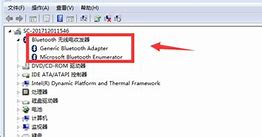
3、在设备管理器里找到蓝牙设备,正常驱动的话应该如下图这个状态,若有异常,蓝牙设备前面会有一个黄色的感叹号出现!当然你也可右键单击你的蓝牙设备,更新一下你的蓝牙驱动;
解决方法二:
1、点击开始菜单,进入控制面板;
2、在控制面板页面,选择“系统与安全”;
3、在系统与安全页面选择“管理工具”;
4、在管理工具列表中,双击“服务”打开服务列表页面;
5、在服务列表中找到蓝牙设备的系统服务,正常状态下时已启动,如果未启动请右键单击服务,在右键菜单中启动服务。
解决方法三:
1、在你的电脑右下角找到蓝牙标示,然后右键单击蓝牙标示,弹出菜单,单击“打开设置”;
2、在设置页面将“允许设备查找此计算机”、“允许设备连接到此计算机”前面的复选框勾选,如下图所示,然后点击应用。
上述就是win7系统使用蓝牙提示“搜索不到设备”的解决方法,如果在使用蓝牙时遇到一样提示,采取上述三种方法解决即可,希望能够帮助到大家!
相关教程:
此设备的蓝牙无法使用
如何蓝牙配对
win8如何添加蓝牙设备
win8系统搜索不到wifi
win8找不到蓝牙设备
上一篇:win7系统删除搜狗浏览器缓存和浏览记录的两大方法【图文】
下一篇:win7系统蓝牙适配器如何使用?win7系统使用蓝牙适配器的方法
我要分享:
QQ空间
新浪微博
腾讯微博
人人网
百度贴吧
豆瓣网
天涯社区
更多
相关教程
免责声明: 凡标注转载/编译字样内容并非本站原创,转载目的在于传递更多信息,并不代表本网赞同其观点和对其真实性负责。如果你觉得本文好,欢迎推荐给朋友阅读;本文链接: https://m.nndssk.com/post/43088.html。



















