
win7 win10启动菜单
番茄系统家园 · 2021-08-22 03:00:17
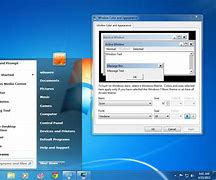
本教程小编和大家分享系统修改启动菜单的方法,对于电脑同时安装有和Win7双系统,开机启动的时候显示了2个启动菜单,在Win7启动菜单中会显示出win7 win10启动菜单“早期版本的”项。对此我们需要进入该项才能选择启动早期的系统。为了实现在同一启动菜单项中同时显示和Win7双系统的启动选项。所以要对启动菜单进行修改。那么接下来小编和大家分享Win7修改启动菜单的方法。
推荐:
笔记本位系统下载
具体方法如下:
1、进入启动菜单;
2、打开系统盘根目录下的文件,将其中的“”设置为“0”。或者打开“运行”对话框,输入命令“”(系统配置实用程序);
3、在打开的窗口中,切换至“启动”选项卡,将“超时时间”设置为“0”,然后点击“确定”重启电脑;
4、接着重启电脑进入Win7桌面,点击“开始”按钮,在搜索框中输入“CMD”,并在搜索结果中右击“CMD.exe”程序,从弹出的菜单中选择“以管理员身份运行”项;
5、在确保当前目录为“系统盘:\Windows\system32”情况下,输入命令【BCDEdit/set{legacy}MicrosoftWindowsXP】,该命令用于将“早期版本的Windows”更名为“MicrosoftWindowsXP”。当然我们还可以更改Win7系统在启动菜单中的显示名称,使用命令【BCDEdit/set{legacy}MicrosoftWindows7】即可;
6、接下来更改启动菜单的等待时间,使用命令“BCDEdit/timeout10”即可将等待时间设置为“10秒”;
7、设置默认系统启动菜单项,如果我们希望将WinXP作为默认启动菜单项,只需要输入命令“BCDEdit/default{legacy}”即可;
8、最后更改一下操作系统在启动菜单中的排列顺序,输入命令“BCDEdit/diaplayorder{legacy}{current}”即可;
9、然后启动计算机就可以查看最终效果啦。
上述教程内容就是Win7修改启动菜单的方法,简单实用的小技巧,希望大家能够掌握。
相关教程:
双系统找不到ubuntu启动项
win7系统启动项修改
win8pe修改
win7修改host
win7系统启动菜单
免责声明: 凡标注转载/编译字样内容并非本站原创,转载目的在于传递更多信息,并不代表本网赞同其观点和对其真实性负责。如果你觉得本文好,欢迎推荐给朋友阅读;本文链接: https://m.nndssk.com/post/43045.html。



















