
uefi模式下u盘启动不了解决方法
番茄系统家园 · 2021-06-28 00:40:47
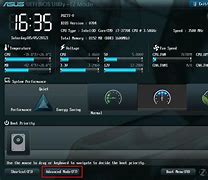
电脑开机有两种方式,一种是,另一种是uefi模式。默认都是采用方式,也就是传统的BIOS方式,这种方式一直广泛使用,但逐渐的已经不能适应现在大硬盘的安装模式,在安装的硬盘容量超过以上时,用模式启动的操作系统是无法认出以外的空间,除非把这个硬盘挂成从盘,在硬盘管理里面将其设置成GPT模式。如果就是要将系统装在这块大硬盘上的话,那就得在BIOS里将启动模式由改成uefi,操作系统必须是64位的WIN7以上的,才可以成功安装。
使用大白菜uefi版工具制作完u盘之后,进入bios设置u盘启动时,却发现盘无法启动,不知道是什么原因。其实,这是bios中兼容模块未开启导致的,下面装机之家就教大家盘启动不了的解决方法。
操作步骤如下:
1、电脑开机之后点击Del键,进入BIOS设置,首先关闭安全启动控制,在bios界面,移动方向键选择Security选项,然后选择SecureBootControl,按回车,在弹出的小窗口,选择Disabled按回车。
2、接着启用LaunchCSM系统兼容支持模块。切换到Boot界面,选择LaunchCSM按回车,把它设置为Enabled(启用)。
3、最后按f10保存并退出即可。
4、重启电脑再次进入bios界面,我们可以看到许多启动选项,现在就可以选择uefiu盘启动了。
以上就是装机之家提供的uefi模式下U盘启动不了解决方法,一般来说,只要开启系统兼容支持模块后即可解决。
免责声明: 凡标注转载/编译字样内容并非本站原创,转载目的在于传递更多信息,并不代表本网赞同其观点和对其真实性负责。如果你觉得本文好,欢迎推荐给朋友阅读;本文链接: https://m.nndssk.com/post/4298.html。猜你喜欢
最新应用







热门应用













