
win7利用“映射网络驱动器”访问局域网资源的方法
番茄系统家园 · 2021-08-21 22:40:13
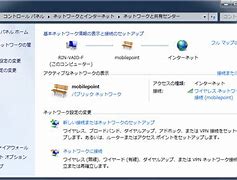
有不少Win7系统用户都听说过网络驱动器,可能对映射网络驱动器的作用了解比较少。我们打开计算机后也可以看到在工具栏上有映射网络驱动器的选项,但是很少用户知道利用映射网络驱动器就能迅速访问局域网中的资源,那么该如何操作呢?接下去,小编就和大家分享win7利用映射网络驱动器访问局域网资源的方法。
具体方法如下:
1、在桌面上计算机图标上双击打开,然后点击硬盘上方的映射网路驱动器选项;
2、弹出了一个对话框,为该网络驱动器选择一个网络驱动器的盘符;
3、浏览到局域网中已经共享磁盘的计算机并添加共享磁盘,如果知道对方IP地址时,还可直接填入正确的IP地址及共享目录来操作,主机名可询问局域网的管理员来获取,勾选登录时重新连接的选项,这样系统会自动连接我们之前设置好的网络驱动器。如果未勾选此选项,以后每次重启启动系统,就要再次进行设置;
4、当映射网络驱动器也提供了连接FTP服务器的选项时,有一个可供你存放文件的FTP服务时,可点击连接到可用于储存文档的图片的网站的外国投资,来添加一个FTP站点为你的网络驱动器;
5、点击完成按钮即可完成映射网络驱动器的工作,这时点击打开计算机后就可看到在网络位置处多了一个网络驱动器,双击打开跟自己的磁盘一样;
6、如果用户想要删除网络驱动,只需在该驱动器右键选择断开便可断开该网络驱动的连接了。
以上教程内容就是win7利用映射网络驱动器访问局域网资源的方法,简单实用的小技巧,感兴趣或者想体验的用户可以一起来尝试。更多教程内容欢迎关注。
免责声明: 凡标注转载/编译字样内容并非本站原创,转载目的在于传递更多信息,并不代表本网赞同其观点和对其真实性负责。如果你觉得本文好,欢迎推荐给朋友阅读;本文链接: https://m.nndssk.com/post/42772.html。猜你喜欢
最新应用







热门应用













