
win7系统应用程序已停止工作的解决方法
番茄系统家园 · 2021-08-21 18:00:18
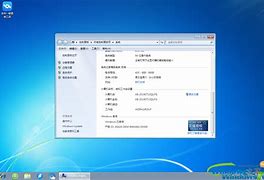
今天和大家分享一下win7系统应用程序已停止工作问题的解决方法,在使用win7系统的过程中经常不知道如何去解决win7系统应用程序已停止工作的问题,有什么好的办法去解决win7系统应用程序已停止工作呢?小编教你只需要右键点击计算机图标,选择属性;在系统窗口中,选择高级系统设置就可以了。下面小编就给小伙伴们分享一下win7系统应用程序已停止工作的详细步骤:
原因分析:
1、用户帐户控制功能作祟,将其关闭
2、若是游戏或者单个程序出现这种问题,尝试将安装目录更改为英文(因为某些程序安装目录为中文系统运行时无法正常读取)或按程序默认的c盘路径重新安装一次,并重启电脑再使用。
3、关闭或卸载杀毒和优化软件,卸载最近更新的系统补丁或者回想一下最近安装更新了哪些驱动,尝试将更新的驱动卸载再安装回官方驱动。
4、为该出现停止工作的应用程序添加解除数据执行保护,具体操作如下:
①右键点击计算机图标,选择属性,如图所示:
②在系统窗口中,选择高级系统设置,如图所示:
③随后弹出系统属性窗口,在高级选项卡中,点击性能设置选项,如图所示:
④最后在性能选项窗口中,切换至数据执行保护选项卡,点击为除下列选定程序之外的所有程序和服务启用dep并点击下方的添加按钮从硬盘中选中该程序即可,如图所示:
免责声明: 凡标注转载/编译字样内容并非本站原创,转载目的在于传递更多信息,并不代表本网赞同其观点和对其真实性负责。如果你觉得本文好,欢迎推荐给朋友阅读;本文链接: https://m.nndssk.com/post/42467.html。猜你喜欢
最新应用







热门应用













