
苹果鼠标用win7
番茄系统家园 · 2021-08-21 05:00:11
当前位置:win7之家win7教程苹果鼠标在怎么用使用苹果鼠标的步骤
苹果鼠标在怎么用使用苹果鼠标的步骤
发布时间:2020-08-25
发布者:win7之家苹果鼠标用win7-慧歌
浏览数:
813
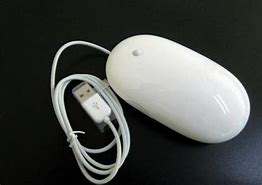
大家都知道苹果鼠标通常是在mac电脑中使用的,然而有些系统用户也想使用苹果鼠标,可是却不知道要怎么用,其实我们可以通过打开蓝牙功能来连接苹果鼠标进行使用,接下来,win7之家小编给大家讲讲,使用苹果鼠标的步骤,有一样需求的用户们随小编一起来学习一下吧。
具体步骤如下:
先把电脑系统的蓝牙打开:打开“设置”,选择“设备/蓝牙/打印机/鼠标”。选择“蓝牙”,点击“管理蓝牙设备”,确认处于打开状态。
1、任务栏托盘找到蓝牙图标并点击,选择“添加设备”。
2、打开鼠标使其处于被发现(可见)状态。(注意电池要完好充足电,防止因电池亏空不能正确添加使用)
3、此时在电脑的设备里会显示你要添加的鼠标名称。再稍等不到1分钟时候,电脑在后台会自动安装相应驱动程序,安装成功后有设备可以正常使用的提示。
苹果电脑连接鼠标是采用的蓝牙方式,所以必须要启动蓝牙才行。系统中尚未添加苹果鼠标的设备,所以需要先添加;
上面给大家介绍的就是苹果鼠标在win10的详细使用方法,如果你有需要的话,可以参考上面的方法步骤来进行操作,更多精彩内容欢迎继续关注w7系统下载站!
上一篇:win7笔记本如何做热点win7笔记本如何创建wifi
下一篇:win7笔记本盖上不待机怎么设置win7如何合上笔记本不待机
免责声明: 凡标注转载/编译字样内容并非本站原创,转载目的在于传递更多信息,并不代表本网赞同其观点和对其真实性负责。如果你觉得本文好,欢迎推荐给朋友阅读;本文链接: https://m.nndssk.com/post/41925.html。猜你喜欢
最新应用







热门应用













