
通过bios开启uefi启动模式的方法
番茄系统家园 · 2021-08-20 21:00:08
当前位置:win7之家win7教程通过bios开启UEFI启动模式的方法
通过bios开启UEFI启动模式的方法
发布时间:2019-06-20
发布者:win7之家-慧歌
浏览数:
2826
现在市面上很多电脑主板都是支持UEFI引导模式,电脑在UEFI模式下可以发挥最大的性能,那么bios中如何开启设置UEFI启动呢?针对这个问题,小编这就给大家带来通过bios开启UEFI启动模式的方法。
一、操作准备:
1、主板支持UEFI:查看主板是否支持UEFI模式的方法
2、UEFI模式下硬盘需为GPT,否则无法安装系统,硬盘GPT和MBR转换方法
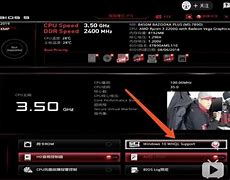
注:不管是不是uefi启动,都要禁用,否则无法识别启动盘,然后启动模式选择带有UEFI或Both的表示可以识别uefi启动盘
如果你的BIOS里有这些选项请设置如下:
设置为【禁用启动安全检查,这个最重要】
设置为或【系统类型设置】
CSM()设置为Yes或Enabled
UEFI/LegacyBoot选项选择成Both
UEFI/LegacyBootPriority选择成UEFIFirs
二、开启主板UEFI模式的方法
1、笔记本开机按F2,台式机按Del进入BIOS,不同品牌电脑开机进BIOS界面方法;
2、切换到Boot,选择UEFIBoot回车设置为Enabled,比如联想Y480;
3、thinkpad笔记本则在Startup下,把UEFI/LegacyBoot设置为UEFIOnly;
4、神舟笔记本在Boot下把Bootmodeselect设置为UEFI;
5、在下面的BIOS下,把BootType设置为UEFIBootType;
6、华硕笔记本win8/win10机型没有uefi选项,LaunchCSM默认是Disabled。并开启SecureBoot,开启Secureboot就不能识别启动盘,包括uefi启动盘,所以要禁用SecureBoot,CSM开启时表示Legacy模式,关闭时表示UEFI模式;
上述给大家介绍的便是通过bios开启UEFI启动模式的方法,有需要的用户们可以按照上面的方法步骤来进行操作吧。
上一篇:win7系统卸载microsoftvisio的方法【图文】
下一篇:微软开始推送Win1020H1预览版18922:附更新内容大全
免责声明: 凡标注转载/编译字样内容并非本站原创,转载目的在于传递更多信息,并不代表本网赞同其观点和对其真实性负责。如果你觉得本文好,欢迎推荐给朋友阅读;本文链接: https://m.nndssk.com/post/41345.html。



















