
使用vhd安装win7
番茄系统家园 · 2021-08-20 16:00:24
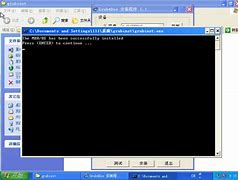
从Win7开始就可以将系统安装在VHD里了大多数人都是拿它来安装实验用的系统
已经使用VHD一段时间了目前我办公的本本也是使用这种方式安装系统的。感觉它最大的好处在于可以创建差分类似中的快照哪天系统故障后可以快速恢复到以前保存的点缺点是消耗磁盘空间厉害。
图主界面
环境中PC以前是使用冰点还原进行C盘保护的虽然重启时可以删除C盘文件但是一段时间后发现有些系统依然会出现故障不知是否是冰点还原也是软件层面的产品致使还原不彻底而导致的。鉴于以上问题才有了重做系统的过程由于这次安装win7时没截图本文仅用文字叙述思路。
1.材料准备VHD软件这个网上可以找到建议使用U盘文件在ISO镜像文件的目录中需要安装的各种软件等如压缩工具、授权信息【此处后面会再做说明】。
2.如果电脑上有win7或更高的系统可以直接进入系统运行然后创建VHD如果系统不满足要求或者无法进入系统使用Win7PE引导后在PE环境中运行VHD_Onekey。分别制定VHD的位置、大小一定要保证磁盘空间足够、wim文件以及安装的系统类型只能是专业版及其以上的才可以安装到VHD中
图2创建VHD
3.创建完之后还需要挂载VHD将上一步创建的VHD挂载到启动项中即BCD选择步骤1中创建的VHD文件、根据个人爱好更改BCD名称在cmd中输入bcdedit可以查看当前启动项的情况。
图3挂载VHD
4.完成以上步骤后重启选择步骤3中挂载的启动项进入系统安装和配置过程。
5.系统安装完成后进行系统的授权、驱动的更新、软件的安装等。
6.系统配置到满意程度后需要将此状态备份下来防止系统故障后可以进行快速恢复这个过程就是“差分”。此过程必须在PE环境下进行选择步骤2中创建的VHD文件作为父VHD子VHD会自动生成“仅创建差分磁盘”和“创建差分磁盘并添加差分磁盘及快速还原到BCD”两者的选择很重要如果选择第1项那么创建完成后需要再手动挂载如果选择第2项无须手动挂载但是BCD中的名称无法自定义。ITJong一般选择第2项至于名称的更改可以使用BCDEdit这样的软件进行更改
图4创建差分
7.假如创建的VHD文件是Windows7.VHD对应BCD中的名称是Windows7差分后VHD文件是Windows7_CHILD.VHD对应BCD中的名称是Windows7_CHILD并且快速还原的VHD文件是Windows7_CHILD_RESTORE.VHD对应BCD是Windows7_CHILD_RESTORE那么接下来选择到底从哪一项启动进入系统很重要。
ITJong解释一下创建完差分后Windows7.VHD文件的内容不会再更改了无论是从Windows7还是Windows7_CHILD启动进入系统所做的更改都只会存储在Windows7_CHILD.VHD中这样的作用是使用Windows7_CHILD_RESTORE还原时只需把Windows7_CHILD.VHD中增加的内容清理掉就可以了。
从以上的解释大家应该清楚了各文件之间的关系虽然选择Windows7或Windows7_CHILD启动都可以但是ITJong个人建议从Windows7_CHILD启动。
注意不管从选择从Windows7还是Windows7_CHILD启动一旦启动了一次之后以后都要从相同的项启动避免写Windows7_CHILD.VHD文件时发生混乱。
8.如果系统是个人用进行到第7步基本就结束了当哪天系统变慢或者故障时直接使用Windows7_CHILD_RESTORE恢复就好了但是如果这台电脑有多个人用用户哪知道其它用户是从哪个选项进去的ITJong建议的做法是将不需要启动的项从BCD中卸载可参照步骤3进行。
9.单台PC的操作已经完成了我们还需要使用已经安装好的VHD部署到其它PC上如果其它PC的核心硬件如主板、cpu、硬盘等与制作VHD的PC相同那么直接将Windows7.VHD拷贝到新的PC上后再做一次差分就可以了。这里可能有人会问为什么不将上面的3个VHD文件都拷贝了然后挂载后面两个呢ITJong也尝试了这种方法但是发现这样做授权会丢失掉具体原因我也还不清楚。如果其它PC的核心硬件与制作VHD的PC不同也可以按照上面方法进行只是多了拷贝Windows7.VHD后需要先挂载后进入系统进行授权授权后再进行差分。最好先在一台核心硬件不同的PC上测试所有软件是否工作正常确认无误后再进行。
总结其实以上方法安装系统效率很低特别是拷贝文件、授权、差分会花很多时间并且基本没有自动化。不过这样安装的系统以后故障时进行恢复应该会快速很多。
免责声明: 凡标注转载/编译字样内容并非本站原创,转载目的在于传递更多信息,并不代表本网赞同其观点和对其真实性负责。如果你觉得本文好,欢迎推荐给朋友阅读;本文链接: https://m.nndssk.com/post/41040.html。



















