
win10u盘怎么安装win7系统
番茄系统家园 · 2021-08-20 12:20:10
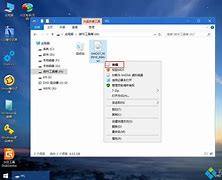
很多人将win8系统升级为系统后,都在问如何用u盘安装的问题。那么我们如何用u盘安装呢?带着上面的疑问,如何用u盘安装。还不知道如何用u盘安装的盆友们,就赶紧来围观一下吧!
前期准备:
1、利用口袋PE把U盘制作成引导盘。
2、把下载的位系统解压,将解压的文件夹里面的WIN7.GHO文件放入U盘。
3、再将电脑启动设为U盘为第一启动盘。BIOS设置U盘为第一启盘启动键参考:
BIOS设置:
重启电脑按F2或F1或Del等进入BIOS,如果BIOS有以下选项,就需要修改,没有则略过
1、SecureBoot改成Disabled,禁用安全启动,部分机型需设置BIOS密码才可以修改SecureBoot,找到SetSupervisorPassword设置密码
2、CSM改成Enable或Yes或ALWAYwin10u盘怎么安装win7系统S,表示兼容
3、OSModeSelection设置为CSMOS
4、Bootmode或UEFImode或BootListOption改成Legacy,表示传统启动方式
5、OSOptimizedDefaults改成Disabled或OtherOS,禁用默认系统优先设置
6、Advanced选项下FastBIOSMode设置为Disabled
U盘安装方法如下:
步骤一:U盘的制作和BIOS完成后,将电脑重新启动。当然电脑重新启动前也需要将U盘启动盘插在电脑USB接口上。
步骤二:重启后进入口袋PE选择界面时,选择第一项启动口袋U盘Windows8PE维护系统,并按下回车键(即键盘上的enter键)。如图1
win10如何用u盘安装win764图1
步骤三:双击桌面上的口袋PEGhost。如图2
win10如何用u盘安装win764图2
步骤四:选择你要安装的磁盘,默认即可,确认无误后,点击确定如图3
win10如何用u盘安装win764图3
步骤五:在弹出的对话框里选择是。(安装系统前事先把c盘重要的数据拷贝到其他磁盘)如图4
win10如何用u盘安装win764图4
步骤六:接着就会出现系统还原界面进度条,如图5
win10如何用u盘安装win764图5
步骤七:系统还原完成后就出现提示是否马上重新启动计算机,如图6
win10如何用u盘安装win764图6
步骤八:耐心等待,程序会自动完成win7系统安装
总结:
win10重装win7系统的方法和正常的安装方法没多大区别,概括起来就是三个步骤:
1、制作U盘启动盘以及下载系统到U盘
2、修改BIOS的设置(有些电脑可能不需要修改)
3、进入PE修改硬盘格式及安装系统操作
另外在安装过程中有其他问题可以联系我们寻求帮助。这里需要提醒大家的是,有些新购买的电脑并不再支持安装Windows7系统,原因是安装后的Windows7系统会造成鼠标、键盘、USB接口无法使用,这是因为没有第三方驱动造成的。一般这种情况建议大家直接安装Windows10系统即可。
以上就是关于win10如何用u盘安装win764的全部内容了。如果升级了win10系统的用户,不知道win10如何用u盘安装win764的话,大可以参考发烧友分享的win10如何用u盘安装win764教程去操作。更多的系统教程,敬请关注win10镜像之家网站。
免责声明: 凡标注转载/编译字样内容并非本站原创,转载目的在于传递更多信息,并不代表本网赞同其观点和对其真实性负责。如果你觉得本文好,欢迎推荐给朋友阅读;本文链接: https://m.nndssk.com/post/40907.html。



















