
win7怎么看主板型号 查看win7主板型号的步骤
番茄系统家园 · 2021-08-20 11:50:20
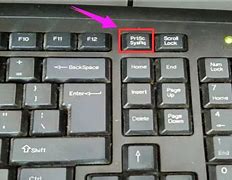
相信很多朋友对自己电脑的主板型号并不了解,也不知道该怎么查看主板型号,因为更新电脑配置的时候可能会用到电脑主板的型号,所以,我们需要了解电脑的主板型号。那么,Win7怎么看主板型号呢?下面,针对这一问题,小编就来教教大家Win7查看主板型号的方法。
方法/步骤
1、主板购买之初都会有一个外包装,这个包装箱的侧面一般都会贴上你所购买的主板的详细配置信息,我们可以通过它快速的知道我们电脑主板的型号,当然也可以从它附带的说明书中了解更加详细的配置信息;
2、有的朋友可能并不会保存这些包装箱或者是说明书,没了它们难道就不能知道自己的主板型号了吗?当然能,我们只需要拆开我们的机箱,找到主板芯片,上面就会记录有关于我们的主板的型号了;
3、有的朋友又会问了,拆机不是我擅长的呀,再说我也不知道什么是主板芯片,有没有其他的方法了呢?当然有,我们可以通过开机自检的画面来确认主板的型号,当系统检测内存的时候我们可以按下键盘上的键,这样自检就会暂停,我们就可以查看主板的型号了(下图红线标注处就是主板的型号了);
4、其实除了以上的方法之外,我们还可以借助软件来查看电脑主板的型号,这类软件很多,像是鲁大师,下载和安装鲁大师;
5、安装完成后就可以使用软件来检测电脑的主板型号了。打开软件,只需稍等片刻就会出现电脑的配置信息了,不但有主板信息,还有CPU,内存,硬盘,显卡等很多关于电脑的信息,可见软件的功能还是十分强大的。
以上就是小编教给大家的Win7查看主板型号的具体方法,虽然以上方法均能实现查看主板型号的操作,但是各有利弊的吧,例如软件查看虽然简单,但是有时候可能会出现误差。
免责声明: 凡标注转载/编译字样内容并非本站原创,转载目的在于传递更多信息,并不代表本网赞同其观点和对其真实性负责。如果你觉得本文好,欢迎推荐给朋友阅读;本文链接: https://m.nndssk.com/post/40894.html。猜你喜欢
最新应用







热门应用













