
win7打蓝牙无法连接电脑连接怎么办
番茄系统家园 · 2021-06-27 14:19:02
当前位置:win7之家win7教程笔记本win7蓝牙鼠标连接不上的解决方法
笔记本win7蓝牙鼠标连接不上的解决方法
发布时间:2015-10-16
发布者:win7之家-慧歌
浏览数:
蓝牙鼠标是无线鼠标的一种,现在很多笔记本win7系统都有内置蓝牙模块,所以蓝牙鼠标就成为了必备的工具了,然而在笔记本中使用蓝牙鼠标的时候,经常会出现蓝牙鼠标连接不上的问题,要如何解决这个问题呢?接下来随win7之家小编一起来看看笔记本win7蓝牙鼠标连接不上的解决方法吧,希望帮助到大家!
1、一般蓝牙鼠标不好win7打蓝牙无法连接电脑连接怎么办用,你先检查一下是否电池没电了。假如你在你电脑上的蓝牙设置里看蓝牙鼠标已连好的情况下。换下电池就行;
2、另外一种情况我们右击桌面我的电脑选设备管理,如图,看一下电脑是否启用了蓝牙功能;
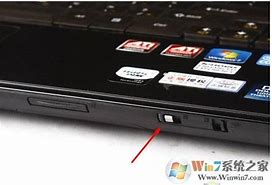
3、如果没有我们可以重启电脑,进入BIOS,开启蓝牙功能。各个BIOS版本,不同开启方法,具体如图所示。
4、我们可以进入控制面板,管理工具,服务。找到服务协议,将其改为手动,启动该服务;
5、还不行的话,我们可以将电脑以前的蓝牙驱动先卸载掉,重启,再装一下。记得,不要重复安装,没有用,这样我们一般可以在启动栏右下角找到蓝牙的图标,右击可以浏览添加好了的设备;
6、如果显示添加好了设备,现在怎么都添加不上。我们看一下之前添加的设备。右击属性,看一下是不是设备连接过期了。如果是过期,删除该设备,再用向导添加,就能成功添加成了;
7、如果还不成,可以将鼠标连到别人有蓝牙功能的笔记本上,看看好不好用。好用,证明自己的鼠标是好的。可以重装下系统,驱动都打好看看行不行。还不行证明你笔记本的蓝牙模块不好了。可以买个USB口的蓝牙模块,如图。也是可以将蓝牙鼠标连上的。
上述就是关于笔记本win7蓝牙鼠标连接不上的解决方法,遇到这样问题的用户们可以根据上面的方法进行解决,更多精彩内容欢迎继续关注win7之家!
相关教程:
无线鼠标usb无法识别
win7笔记本鼠标没反应
笔记本蓝牙驱动win7
win7系统连接蓝牙音箱
win7关闭蓝牙省电模式
上一篇:安装Win7系统后提示找不到调制解调器如何解决
下一篇:Win7怎么连接蓝牙鼠标win7连接蓝牙鼠标的方法




















