
win7 显示器扩展
番茄系统家园 · 2021-08-19 23:50:45
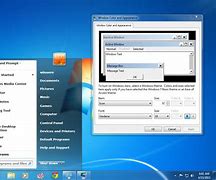
设置双显示器分辨率的方法:1、在桌面空白处点击右键选择-可以看到双显示器有两种输出,分别是(双显复制)即两个显示器的显示内容完全一致,和(扩展桌面)即另一显示器为主显示器的扩展,两个显示器可显示不同内容。
2、如何设置双显复制:
在桌面空白处,点击鼠标右键,选择‘’-‘’-‘’
‘+-inDisplay’选项表示外接显示器将被设置为主显示器。
‘Built-inDisplay+Monitor’选项表示内置显示器将被设置为主显示器。
3、如何设置扩展桌面:
在桌面空白处,点击鼠标右键,选择‘GraphicsOptions’-‘OutputTo’-‘ExtendDisplays’
‘Monitor+Built-inDisplay’选项表示外接显示器将被设置为主显示器。
‘Built-inDisplay+Monitor’选项表示内置显示器将被设置为主显示器。
如果选择了ExtendedDesktop,两个屏幕的分辨率可以分别设置,请按以下步骤:
步骤1:在桌面空白处右键选择’Screenresolution’
步骤2:选择要修改分辨率的显示器,其中‘1’代表主显示器,‘2’表示副显示器。
步骤3:选中显示器,修改当前分辨率,点击‘Apply’应用查看效果,按‘OK’完成并win7 显示器扩展退出设置。
4、Win7下外接显示器、投影仪,如果快速切换
快捷键WIN+P即可实现扩展桌面,桌面双显的快捷设置,适用于所有已安装Win7系统的电脑。
免责声明: 凡标注转载/编译字样内容并非本站原创,转载目的在于传递更多信息,并不代表本网赞同其观点和对其真实性负责。如果你觉得本文好,欢迎推荐给朋友阅读;本文链接: https://m.nndssk.com/post/40272.html。猜你喜欢
最新应用







热门应用













