
uefi模式安装win7最新教程
番茄系统家园 · 2021-08-19 21:43:06
4、技术难点:如何以UEFI方式启动电脑?
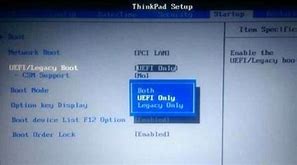
①BIOS中打开UEFI模式。
②安装介质支持UEFI启动。
③深度系统win7及其以前的系统,添加UEFI支持文件的方法:
从深度镜像中提取文件,重命名为,拷贝到win7安装文件的\EFI\Boot\下,没有BOOT文件夹新建一个。
也可以从已经安装好的Win8系统获得。
④符合前两个条件时,启动菜单会出现以UEFI标识的U盘或移动硬盘启动项,选这一项,才会以UEFI方式启动电脑!电脑不同,此项稍有差异。
如下图:红框中的两个启动项,其实是同一个U盘。要选择下边那个有UEFI标识的项。启动后就和原来安装系统时的方法一样了。
第二种方法:
1、从深度win8的安装文件中提取和文件,拷贝到安装文件所在分区的根目录。下图为U盘文件结构:
2、以UEFI方式启动电脑,会进入界面。(有的电脑BIOS中,可以选择启动电脑)。
3、进入界面后,在shell提示符后输入命令,即可启动windows安装程序。如下:
shellfs0回车,会进入系统认到的第一个磁盘分区
fs0:ls回车,会列出这个磁盘分区的所有文件和文件夹
如果看到了你刚才复制的Bootmgfw.efi和Shell.efi文件,说明这就是安装文件所在分区,接着:
fs0:bootmgfw.efi回车,熟悉的windows安装界面就出现了。接下来和原来安装系统一样。
注意:如果FS0不是安装文件所在分区,就接着查看FS1、FS2、FS3
如下图(安装文件所在分区是FS1,不是FS0):
重要:关于BIOS设置
①打开BIOS中的UEFI支持。
把Bootmode项设为UEFIonly;如果有LunchCSM选项,将其设为Enabled。
②关闭安全引导。
进入SecuritySecureBoot,将其设为Disabled。这是深度win8新引入的安全机制,不关闭不能安装其它操作系统。
如果在安装选择分区时出现只能安装到GPT的提示,如下图,则按下面方法操作:
原因是:原来的硬盘是Mbr的,
深度系统,而UEFI下,系统只能安装到GPT分区的磁盘上。
如何建立GPT磁盘?下面教程开始:
首先,用windows安装盘启动电脑,到下面这个界面,按Shift+F10,就会启动具有管理员权限的CMD:




















