
win7手动ip设置
番茄系统家园 · 2021-06-27 12:56:33
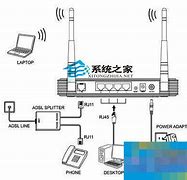
对于局域网用户来说,当我们在局域网创建网络共享或联网时,通常会需要手动设置IP地址,才能够保证win7系统与局域网正常的连接,那么你知道win7系统怎么手动设置IP地址吗?下面是学习啦小编整理的一些关于win7系统手动设置IP地址的相关资料,供你参考。
win7系统手动设置IP地址的方法:
找到任务栏网卡本地连接图标,鼠标右键,打开win7网络和共享中心;
win7手动ip设置如果任务栏没有本地连接图标,可以找到开始菜单控制面板进入设置
打开控制面板菜单之后,找到里面的网络和---查看网络状态和任务同样可以打开进入到网络共享中心页面
打开之后,你会发现跟之前XP系统的网上邻居属性菜单里面的效果一样,会列出当前系统的网卡连接
点击选择需要设置的网卡连接如本地连接属性里面找到协议ipv4点击属性
点击属性之后,进入属性详细设置菜单,注意选择使用下面ip地址可以静态设置ip,输入需要的IP地址和对应的掩码网关等信息确定即可
设置好之后,点击确定即可完成IP设置(注意如果IP有冲突的话,根据提示会影响上网,需要更换一个IP地址)
查看IP地址
如果需要查看网卡连接的属性状态,可以选择网卡右键选择状态如图
点击之后可以打开查看网卡的连接状态,点击详细信息可以查看当前网卡的详细连接情况和设置啦
win7系统手动设置IP地址的相关文章:
系统电脑怎么设置IP地址
的IP地址怎么设置
系统如何设置IP地址
怎么禁止修改IP地址
相关阅读
猜你喜欢
最新应用







热门应用













