
ubuntu安装教程 4安装教程 ubuntu安装教程20 4
番茄系统家园 · 2021-08-19 03:30:21
今天突发的想装个双系统玩玩,原来我和win8都是装在虚拟机里面的,感觉用起来很不方便,而且感觉用起来特别不流畅,所以就想装个win7+的双系统。
原来是想把直接wubi安装在win7里面。但是这样的话,会带来很多后遗症像:
1、一休眠或挂起就会死机,不能从休眠或挂起状态恢复,只能强行关机然后重启。因为休眠和待机需要使用FUSE和基于文件的交换。建议用禁用休眠和挂起功能。
2、如果安装分区以外的分区也有名为“”的文件夹的话,卸载时可能会把其它分区的文件夹误删除,所以建议不要在安装分区以外的分区自行建立名为“”的文件夹。
3、删除分区里的文件时不能使用回收站,会被直接删除。
4、用启动不能访问虚拟分区里的文件。一旦系统崩溃,文件可能无法取回!建议把所有个人文件都存放到Windows分区中。
5、进入在Windows里安装的Ubuntu时,如果突然断电的话,系统很容易崩溃,因为这样安装的Ubuntu系统会被当作是Windows系统下的一个文件,断电时这个文件会受损,启动或运行就会不正常了。
所以我就想直接分一部分磁盘空间出来,把ubuntu单独装在里面。
我这里就介绍使用unetbootin制作ubuntu12.04安装引导U盘
。
制作好安装引导U盘后,然后进入BIOS讲第一启动设置为USB启动。
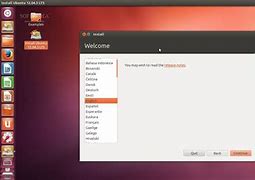
重启后我们就可以直接进入ubuntu12.04的预览版。然后点击桌面上的install,选择简体中文然后选择时区shanghai,如果你选择的是自定义分区请见Linux磁盘分区问题
。其实的都是很简单的操作了。这
里还有一个安装引导器的设备选择问题,这个选项很重要,是决定是Windows系统引导ubuntu,还是ubuntu引导windows。如果直接跳过
这个选项,那么就是选择ubuntu引导windows。如果要windows系统引导ubuntu,那么找到你划分的\boot区,看它是sda几,在
这个选项里选择这个就可以。
安装完成后,我们重启发现并不能选择从ubuntu系统启动,为什么呢?这里还要把ubuntu的启动引导加上,我们可以使用EasyBCD
这款软件,点击AddNewEntry然后选择Linux/BSDType:GRUB2然后点击AddEntry即可。
重启电脑后我们就可以发现ubuntu这个启动项了,赶紧进入体验不一样的ubuntu吧~~~
免责声明: 凡标注转载/编译字样内容并非本站原创,转载目的在于传递更多信息,并不代表本网赞同其观点和对其真实性负责。如果你觉得本文好,欢迎推荐给朋友阅读;本文链接: https://m.nndssk.com/post/39232.html。



















