
win7 64位的打印机驱动
番茄系统家园 · 2021-08-18 23:30:09
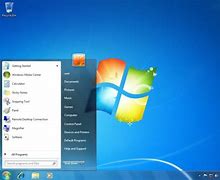
现在是互联网的时代,每家公司都必须要有几台电脑,才能把资料整理出来,所以在电脑上添加打印机是办公室里的人都有这个需求,那应该如如何添加打印机呢?会不会很难?下面就让小编告诉你关于位如何添加打印机的解决方法吧!
位系统如何添加打印机:
1、首先点击屏幕左下角开始按钮,选择设备和打印机进入设置页面。注:也可以通过控制面板中硬件和声音中的设备和打印机进入。win7 64位的打印机驱动
2、在设备和打印机页面,选择添加打印机,此页面可以添加本地打印机或添加网络打印机。
3、选择添加本地打印机后,会进入到选择打印机端口类型界面,选择本地打印机端口类型后点击下一步。
4、此页面需要选择打印机的厂商和打印机类型进行驱动加载,例如-2200打印机,选择完成后点击下一步。注:如果系统在列表中没有您打印机的类型,可以从磁盘安装添加打印机驱动。或点击按钮,然后等待联网检查其他驱动程序。
5、系统会显示出您所选择的打印机名称,确认无误后,点击下一步进行驱动安装。
6、打印机驱动加载完成后,系统会出现是否共享打印机的界面,您可以选择不共享这台打印机或共享此打印机以便网络中的其它用户可以找到并使用它。如果选择共享此打印机,需要设置共享打印机名称。
7、点击下一步,添加打印机完成,设备处会显示所添加的打印机。您可以通过打印测试页检测设备是否可以正常使用。
注意:如果计算机需要添加两台打印机时,在第二台打印机添加完成页面,系统会提示是否设置为默认打印机以方便您使用。也可以在打印机设备上右键选择设置为默认打印机进行更改
位如何添加打印机教程到这里就结束了,更多精彩内容请继续关注之家
相关阅读
猜你喜欢
最新应用







热门应用













