
ubuntu16 16 04 7 LTS Xenial Xerus
番茄系统家园 · 2021-08-18 14:30:20
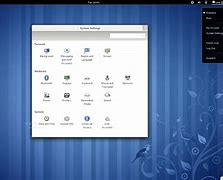
以下可能会写win7,但实际安装
1.安装
-
然后就是等待安装完毕然后在的dash中搜索,启动即可。
2.安装虚拟机
点击新建
输入名字,点击下一步
设置内存,不建议太大,毕竟是虚拟机,占内存,点击下一步
创建虚拟硬盘(如果以前没有创建),点击创建
选择默认,点击下一步
选择动态
选择内存,点击创建
这样我们的第一个虚拟机就新建完了.
3.安装
点击设置
点击存储
点击控制器下边的第二个选项
点击右边小光盘
然后选择一个虚拟光盘文件,选择win7的ios镜像
此时控制器下边出现镜像,选择后,点击确定.
然后点击启动
开始安装win7
有一点要注意的是,安装win7或者时,要看清下图中常规选项里边操作系统是windows7(64-bit)还是win10的.
如果是win7但安装了win10,则会报错.(请验证安装源是否可访问…0xE0000100)这个在前边命名时会有选择.
4.实现双向拷贝与文件夹共享
点击设置,修改如图:
ubuntu下新建一个文件夹
Mkdirshare1
右击,选择本地网络共享,将共享此目录选上.
一定要选择允许匿名登录允许其他人来创建和删除这个文件夹里的文件
打开设置,共享文件夹,点击右边号,选择刚才建的share文件夹,确定.
重启虚拟机后,打开虚拟机,win10,
在win10上,右击此电脑,选择映射网络驱动器
文件名输入\ubuntu主机名\share
点击完成
弹出一个框,输入ubuntu用户名和密码之后就好了.
点击此电脑,出现了共享文件夹.
这时,share这个文件夹就共享了.
转载自https://blog.csdn.net/sunyao_123/article/details/78203595
免责声明: 凡标注转载/编译字样内容并非本站原创,转载目的在于传递更多信息,并不代表本网赞同其观点和对其真实性负责。如果你觉得本文好,欢迎推荐给朋友阅读;本文链接: https://m.nndssk.com/post/38328.html。猜你喜欢
最新应用







热门应用













