
虚拟机安装win7
番茄系统家园 · 2021-08-18 07:20:26
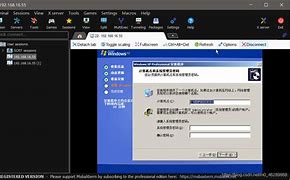
1、新安装好的虚拟机软件,如何在其中安装win7-64系统。
2、到下载微软操作系统。
找到win7-64旗舰版本,链接地址:
|file|-|||/
将此地址复制到迅雷中进行系统下载。
3、下载完成。
4、打开虚拟机软件,点击”编辑虚拟机设置“
5、找到光驱,在右边列表中,选择使用ISO映像文件。
6、浏览刚才下载的win7-64位系统的镜像文件,点击确定。
7、点击开机电源。
8、虚拟机自动加载光驱中的win7-64位系统的镜像文件。
开始操作系统的安装。
9、点击”现在安装“。
10、勾选”我接受许可条款“,下一步。
11、选择”自定义(高级)“。
12、选择磁盘0未分配空间,并点击”驱动器选项(高级)。
13、选择“新建”可以给硬盘分区。
14、由于虚拟机配置的硬盘小,我这里将C盘分配40G,D盘分配20G。
实际使用中,现在C盘建议分配100G。
15、点击应用,然后确定。
16、在选中磁盘0未分配空间,点击新建。
17、分区完成。
18、需要注意的是,要先选中,磁盘0分区2,然后点击下一步进行系统安装。否则选不对,安装的系统可能,安装到其它分区。
19、系统安装中...
20、系统安装完成后,自动重新启动。
21、输入用户名
22、输入系统密码,也可以跳过。
23、输入密钥。可以直接跳过。
24、选择使用推荐设置。
25、设置时间。
26、选择网络。
27、即将进入操作系统界面。
28、正常进入操作系统。
29、安装VMwareTools工具,进行驱动更新即可。
关注iT小技术,有您想要的IT干货~!
免责声明: 凡标注转载/编译字样内容并非本站原创,转载目的在于传递更多信息,并不代表本网赞同其观点和对其真实性负责。如果你觉得本文好,欢迎推荐给朋友阅读;本文链接: https://m.nndssk.com/post/38100.html。猜你喜欢
最新应用







热门应用













