
xhci模式作怪无法使用usb设备 解决办法这里有
番茄系统家园 · 2021-08-18 05:30:16
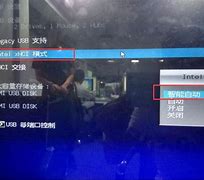
我们还可以根据下方的说明选择使用相应的模式
选项提供您设定xHCI控制器在操作系统内的运行模式
(智能自动):
在智能模式下只有在BIOS可在开机前的环境下(pre-)支持xHCI控制器才可以使用。此选项功能类似「Auto」模式,但在开机前环境下,BIOS会依据前次开机环境(操作系统下)所作的设定将连接端口连接至xHCI或EHCI模式。此模式可让设备在进入操作系统前以-运行。若在前次开机前环境下,USB连接端口被设定至EHCI规格,开启及重新设定xHCI控制器的步骤就必须遵照「Auto」模式。
注:当BIOS具备-boot支持时,建议设为此模式。(预设值)
Auto(自动):
在自动模式下,BIOS会将所有连接端口连接至EHCI控制器。接下来,BIOS会使用ACPI协定提供开启xHCI控制器的选项,并且重新设定USB连接端口。注:当BIOS不具备xHCIpre-boot支持时,建议设为此模式。
Enabled(开启):
在开启模式下,所有的连接端口在BIOS开机过程最后会被连接至xHCI控制器。
如果BIOS在开机前不支持xHCI控制器(noxHCIpre-bootsupport),BIOS会先将USB3.0连接端口连接至EHCI控制器,待进入操作系统前再将USB3.0连接端口连接至xHCI控制器。注:若要设成「Enabled」,安装的操作系统必需支持xHCI规格(driversupport)。若操作系统不支持,所有USB3.0连接端口将无法运行。
3、确认选项后,可以看到属性值已经变成了“开启”,接着按F10键保存修改即可。
以上便是华硕主板无法使用USB设备的解决方法,有遇到自己的USB设备包括USB键盘、移动硬盘、鼠标、外置网卡等USB设备在重装系统后不能使用了或是启动变慢了许多情况的朋友可以参照上面方法尝试操作解决问题。
免责声明: 凡标注转载/编译字样内容并非本站原创,转载目的在于传递更多信息,并不代表本网赞同其观点和对其真实性负责。如果你觉得本文好,欢迎推荐给朋友阅读;本文链接: https://m.nndssk.com/post/38040.html。



















