
教u盘启动纯净版win7你怎样u盘安装纯净版win7系统
番茄系统家园 · 2021-08-18 02:30:21
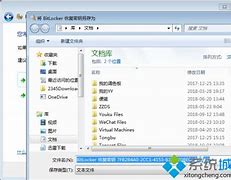
经常有朋友问IT视窗小平怎样U盘安装纯净版win7系统,这个问题就有点精准了,因为小平就是学u盘安装w7系统出身的,所以对于这个问题是有发言权的哦。既然大家都想知道u盘安装w7系统的方法,下面就让小平教你怎样U盘安装纯净版win7系统吧。
第一步:准备“系统安装盘”
1准备一个至少4G的优盘,里面数据提前备份好,会对优盘格式化。
2下载“win7旗舰版64位下载镜像文件”。
3下载“刻录到优盘的软件”,。这个软件需要注册激活,内含序列号。
4安装,注册激活,打开,菜单“文件”下选择“打开”,刚才下载的文件。
5刻录IOS到优盘,先把优盘插入电脑,在中,菜单“启动”下选择“写入硬盘镜像”。
6选项,“硬盘驱动器”选择“你的优盘”,优盘将被格式化,提前做好备份。“写入方式”一般选择“USB-HDD+”
7点击“写入”,漫长的一段时间之后,消息里最后一行“刻录成功”,关闭软件,弹出优盘。
这个Win7系统安装盘就做好。可以用它来给其他电脑做系统。
第二步安装系统
1设置用USB优盘启动电脑:将第一步做好的优盘插入要做系统的电脑。笔记本、品牌台式机、比较新的攒机都支持优盘启动。
有两种设置方法:第一,启动电脑时,按住“F12”,选择启动设备列表(每台电脑按键不相同),让优盘排名第一位(之类的字样),确定后将会用优盘引导启动。第二,启动电脑,进入系统BIOS,调整启动设备顺序,将优盘排名第一位,保存后,自动重启电脑,将会有优盘引导系统。
进电脑BIOS的方法,具体方法看屏幕提示或者上网查询,一般是在电脑启动页面按“F10”,有的电脑是按“Del”,有的是F1或者F2,每个电脑方法不同。
2电脑用优盘引导后,根据提示,一步一步安装Win7,其中有一步是硬盘分区,建议系统安装在C盘,至少留100G空间。
3中间有一步叫激活,选择以后激活,不用填写序列号。经过一段时间的安装,系统安装好后会启动到桌面。
至此怎样U盘安装纯净版win7系统就结束了,大家也学会了梦寐以求的u盘安装w7系统方法,既帮助了大家,又解决了小平的后顾之忧,真是一举两得啊!当然小平这里还有其他教程等着分享给大家,如果大家有什么问题尽管在站内向小编反映哦。
免责声明: 凡标注转载/编译字样内容并非本站原创,转载目的在于传递更多信息,并不代表本网赞同其观点和对其真实性负责。如果你觉得本文好,欢迎推荐给朋友阅读;本文链接: https://m.nndssk.com/post/37812.html。



















