
磊科无线路由器如何设置 磊科无线路由器设置介绍【图文
番茄系统家园 · 2021-08-17 23:30:21
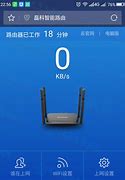
磊科无线路由器设置方法如下:
第一步:把从接过来的网线插到路由器的WAN口上,再用网线将两台电脑与接口连接好,插上路由器的电源。
第二步:开一台电脑,网上邻居--属性--本地连接--属性--协议--属性,设置ip地址为,网关为(路由器的默认网关地址),子网掩码。设置好后,打开浏览器,在地址栏输入路由器的管理地址(此地址可以从路由器的说明书上得到),输入默认的管理用户名和密码,这里均为。
第三步:登陆成功以后可以看到当前路由器的状态,首次登陆路由器会弹出设置向导。选择第二个(即adsl账号)虚拟拨号,然后点下一步。
第四步:填入电信公司那获得的账号密码单击下一步提示设置完成。点击退出结束设置向导。现在回到路由器管理首页,点击连接进行拨号,成功后连接两字变成断开。
第五步:现在就完成了路由器对ADSL拨号的设置,下面设置路由器的一些基本参数(经查看,所有设置都是默认,所以这一部分可以略去不用操作)
1.在WAN口设置选项卡单击,设置连接方式,选择自动连接。
2.然后设置DHCP服务器(lan设置选项卡的第二个选项dhcp)。
第六步:将所有电脑开机,设置ip地址为自动获取:网上邻居--属性--本地连接--属性--协议--属性。
第七步:完成后关闭页面就可以打开网站,如路由器之家http://win7sky.com/,所有电脑开机就可以直接挂QQ看网页等,不再像之前需要先进行宽带拨号连接才能上线了。
免责声明: 凡标注转载/编译字样内容并非本站原创,转载目的在于传递更多信息,并不代表本网赞同其观点和对其真实性负责。如果你觉得本文好,欢迎推荐给朋友阅读;本文链接: https://m.nndssk.com/post/37603.html。猜你喜欢
最新应用







热门应用













