
教你清理电脑内存的操作方法
番茄系统家园 · 2021-06-27 01:42:30
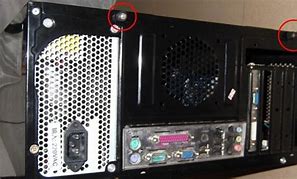
使用电脑过程中,是否会遇到电脑越用越卡,明明关闭了些程序,但也没什么作用。其实电脑使用久了就会产生各种系统垃圾,以及电脑内存的碎片不断增多从而导致运行速度变慢因此想要让电脑快速运作。下面小编教你清理电脑内存的操作方法
清理电脑内存的操作方法:
点击打开安全卫士(我这里是金山毒霸)
点击垃圾清理,就会自动扫描系统垃圾,扫描完毕之后,点击一键清理
软件就会进行清理工作
待清理完毕之后,就点击深度加速#f#
在该界面,勾选,可以加速的项目,再点击深度加速
我们点击闪电查杀
自动扫描病毒,
杀完病毒之后,在首页,点击电脑加速
自动加速,把没有用的高占用的程序关闭掉。
然后点击一键加速,即可。
再次回到首页界面,点击软件管家
在左边选项菜单中,选择卸载
将一些不用的软件给它勾选,再点击一键卸载
以上就是清理电脑内存的操作方法介绍了,如果觉得有帮助可点击收藏我们,方便后期需要。
相关阅读
猜你喜欢
最新应用







热门应用













