
win7系统网卡驱动消失不见的解决方法
番茄系统家园 · 2021-08-17 16:41:18
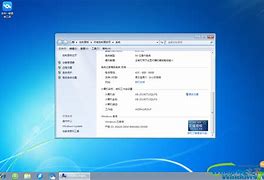
有些网友装了win7系统后发现上不了网,这到底是怎么回事呢?后来才发现是系统中的网卡驱动消失不见了,怎么办呢?接下来就一起来看看win7系统网卡驱动消失不见的解决方法。
1、检查网络线路连接和网卡是否良好。
2、安装网卡驱动。右击“我的电脑”----“属性”---“硬件”----“设备管理器”—展开“网络适配器”—看有没有黄色的问号?,有,说明缺网卡驱动,有“!”号,说明该驱动不能正常使用,将其卸载。(注意要记下,这是你使用的网卡型号)。
3、将网卡光盘放入光驱,右击“我的电脑”----“属性”---“硬件”----“设备管理器”,展开“网络适配器”,右击网卡—选“更新驱动程序”,打开“硬件更新向导”,选“是,仅这一次”---“下一步”---“自动安装软件”--“下一步”,系统即自动搜索并安装光盘中的声卡驱动程序,如果该光盘没有适合你用的声卡驱动,再换一张试试,直到完成。
4、如果没有适合的光盘,可到网上下载驱动,下载时要注意:一是品牌型号要对,二是在什么系统上便用,三是要看该驱动软件公布的时间,最新的未必适合使用,可多下载几个,挑着使。
5、下载的驱动软件一般有自动安装功能,打开即自动安装。
不能自动安装的,解压后备用,要记下该软件在磁盘中的具体路径,如D:\……\……。右击“我的电脑”----“属性”---“硬件”----“设备管理器”,展开“网络适配器”右击网卡,选“更新驱动程序”,打开“硬件更新向导”,去掉“搜索可移动媒体”前的勾,勾选“从列表或指定位置安装”---“下一步”,勾选“在搜索中包括这个位置”,在下拉开列表框中填写要使用的声卡驱动文件夹的路径(D:\……\……---“下一步”,系统即自动搜索并安装你指定位置中的网卡驱动程序。
以上就是小编整理的win7系统网卡驱动消失不见的方法教程,更多解决方法请关注本站。
免责声明: 凡标注转载/编译字样内容并非本站原创,转载目的在于传递更多信息,并不代表本网赞同其观点和对其真实性负责。如果你觉得本文好,欢迎推荐给朋友阅读;本文链接: https://m.nndssk.com/post/37095.html。



















