
教你微星电脑按f几win7按f几重装系统重装系统
番茄系统家园 · 2021-08-17 16:00:25
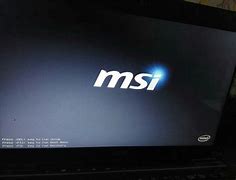
微星电脑是国内比较多人在使用的一个电脑品牌使用的人多了难免会遇到需要重装系统的情况。有网友反应自己在用u盘重装系统的时候不知道微星按f几进u盘启动重装系统。下面小编就教下大家微星电脑按f几重装系统。
具体的步骤如下
1、首先在进u盘启动之前我们先制作好一个u盘启动盘具体的制作方法参照小白u盘启动盘制作教程。
2、然后插入u盘启动盘进微星电脑。当电脑开机画面出现的时候我们连续按下电脑开机画面出现时连续按下U盘启动快捷键“F11”直接进入一个启动项选择的窗口。
3、然后在选择01项pe系统进入到小白pe系统界面进行系统重装即可。具体的重装方法可以参照小白u盘重装系统教程。
4、如果说按f11不能弹出快速启动界面的话我们还可以进入bios内进行u盘启动项设置。方法如下
开机后立即按键盘的“DEL”键。然后你就会看到BIOS设置界面然后在在右上角“”处切换成中文然后用“TAB”键或者是自己的鼠标将光标移动到“”处光标移到“”项时会亮起。
5、然后就是使用键盘的上下键切换到“启动”选项按回车确定进入。
6、选中“1st开机装置”然后回车进入其子菜单。未更改该选项前系统默认硬盘为第一启动即该选项右侧显示的是“硬盘”的原因
7、在子菜单中选择u盘并且将回车将其设为第一启动项。这里用的是的u盘如下图
8、保存后就可以看到“1st开机装置”右侧出现的变化中括号内变成了u盘即u盘已经设为了第一启动。
9、最后按“F10”再按确定保存退出。
部分资料来源于。
以上便是微星电脑按f几重装系统的解答有需要的小伙伴可以参照教程进行操作。
免责声明: 凡标注转载/编译字样内容并非本站原创,转载目的在于传递更多信息,并不代表本网赞同其观点和对其真实性负责。如果你觉得本文好,欢迎推荐给朋友阅读;本文链接: https://m.nndssk.com/post/37051.html。猜你喜欢
最新应用







热门应用













