
win7系统如何修改物理地址 修改物理地址的方法
番茄系统家园 · 2021-08-17 13:10:17
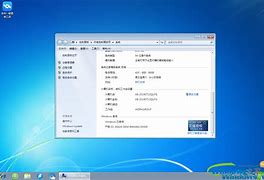
我们都知道电脑的物理地址就是网卡物理地址,现在有很多地方网络连接都是ip绑定电脑物理地址,最近有位win7系统用户换了电脑就上不了网了,不知道怎么修改物理地址,那么win7系统怎么修改物理地址呢?今天为大家分享win7系统修改物理地址的操作方法。
修改物理地址方法:
1、点击右侧的网络连接,在弹出的对话框中点击打开网络和共享中心。如图所示:
2、在网络和共享中心界面中点击更改适配器设置。如图所示:
3、进入网络连接界面,右键本地连接。如图所示:
4、在弹出的菜单中选择属性。如图所示:
5、在本地连接属性界面中点击配置按钮。如图所示:
6、切换到高级选项卡,在属性列表中找到并点击网络地址,在右侧输入修改后的网络地址,点击确定按钮。如图所示:
7、使用命令提示符,输入-all,可以查看修改后的物理地址。如图所示:
关于win7系统修改物理地址的操作方法就为用户们详细介绍到这边了,如果用户们使用电脑的时候碰到了同样的问题可以参考上述方法步骤进行操作哦,希望本篇教程对大家有所帮助,更多精彩教程请关注IT百科。
免责声明: 凡标注转载/编译字样内容并非本站原创,转载目的在于传递更多信息,并不代表本网赞同其观点和对其真实性负责。如果你觉得本文好,欢迎推荐给朋友阅读;本文链接: https://m.nndssk.com/post/36956.html。猜你喜欢
最新应用







热门应用













