
手把手帮您win7系统共享文件失败的修复方法
番茄系统家园 · 2021-08-17 06:10:22
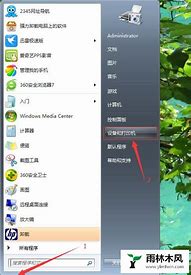
许多win7系统用户在工作中经常会遇到win7系统共享文件失败的情况,比如近日有用户到本站反映说win7系统共享文件失败的问题,但是却不知道要怎么解决win7系统共享文件失败,我们依照 1.不管使用的是什么版本的操作系统,第一步,要保证联网的各计算机的工作组名称一致。要查看或更改计算机的工作组、计算机名等信息,请右键单击计算机,选择属性。 2.若相关信息需要更改,请在计算机名称、域和工作组设置一栏,单击更改设置。这样的步骤就行了;如果你还不知道如何处理win7系统共享文件失败的问题,那么就跟随小编一起来学习一下吧。
步骤一:同步工作组
1.不管使用的是什么版本的操作系统,第一步,要保证联网的各计算机的工作组名称一致。要查看或更改计算机的工作组、计算机名等信息,请右键单击计算机,选择属性。
2.若相关信息需要更改,请在计算机名称、域和工作组设置一栏,单击更改设置。
3.单击更改。
4.输入合适的计算机名/工作组名后,按确定。
5.这一步操作完成后,请重启计算机使更改生效。
步骤二:更改Win7系统的相关设置
1.打开控制面板网络和网络和共享中心高级共享设置。
2.启用网络发现、文件和打印机共享、公用文件夹共享;密码保护的共享部分则请选择关闭密码保护共享。
3.注意:媒体流最好也打开;另外,在家庭组部分,建议选择允许管理家庭组连接(推荐)。
步骤三:共享对象设置
1.现在,我们转向共享对象。最直接的方法:将需要共享的文件/文件夹直接拖拽至公共文件夹中。如果需要共享某些特定的文件夹,请右键点击此文件夹,选择属性。
2.点击共享标签,单击高级共享按钮。
3.勾选共享此文件夹后,单击应用、确定退出。
4.如果某文件夹被设为共享,它的所有子文件夹将默认被设为共享。
5.在前面第二步中,我们已经关闭了密码保护共享,所以现在要来对共享文件夹的安全权限作一些更改。右键点击将要共享的文件夹,选择属性。在安全页上,单击编辑。
6.接着,请按一下添加按钮。
7.键入后一路按确定退出。
8.选中,在权限选择栏内勾选将要赋予的相应权限。
步骤四:防火墙设置
1.打开控制面板/系统和安全防火墙检查一下防火墙设置,确保文件和打印机共享是允许的状态。
步骤五:查看共享文件
1.依次打开控制面板〉网络和Internet〉查看网络计算机和设备〉(相应的计算机/设备名称)即可。
关于win7系统共享文件失败的解决方法就给大家介绍到这边了,如果你也有遇到这样的情况,就可以采取上面的方法步骤来进行解决,希望这个小小的经验能够帮助大家不再烦恼!




















