
win7系统如何安装打印机 图文
番茄系统家园 · 2021-06-26 22:57:14
不同的电脑,其对打印机类别的识别存在差异性,很多时候会出现这样的状况,同一台打印机,在这台电脑上能够安装驱动,而换台电脑就安装失败了。
那么Win7打印机安装失败该怎么办呢?下面小编就给大家介绍下Win7安装不了打印机驱动的解决方法。
步骤1、打印机需要特定服务的支持也能正常工作,该服务就是。
如果要正常安装和使用打印机,该服务必需得开启。
该服务的具体查看和开启方法:
右击我的电脑,从弹出的菜单中选择管理。
2、在打开的计算机管理窗口中,依次展开服务和应用程序服务,找到服务并双击打开。
3、然后在弹出的窗口中,确保该服务已经被启动。
如果没有启动,将启动类型设置为自动,然后点击启动按钮启动该服务。
4、接下来,就可以按照打印机操作说明书的方法来安装打印机驱动程序啦。
当然,如果身边没有打印机安装说明书,可以按照以下方法来安装打印机驱动。
情况一:
如果打印机驱动程序是自安装程序,则可以首先安装打印机驱动程序,待驱动程序安装完成后,再连接打印机,此时电脑会自动识别打印机并查找与其匹配的驱动程序进行安装。
情况二:
如果打印机驱动程序无自安装可执行程序,则需要通过控制面板来添加打印机。
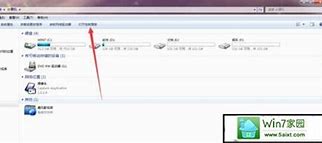
具体操作方法,打开控制面板,找到并双击设备和打印机并进入。
右击窗口空白处,选择添加打印机项。
然后就可以按照窗口提示选择相应的打印机驱动程序进行安装啦。
相关阅读
猜你喜欢
最新应用







热门应用













