
惠普战99笔记本安装win7系统操作惠普装win7教程
番茄系统家园 · 2021-08-17 03:17:59
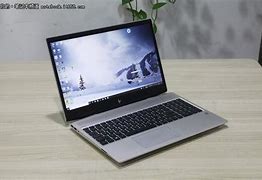
惠普战99银色的外观,多处斜切的边角,惠普战99看上去既有科技时尚的质感,又具有轻薄而硬朗的视觉冲击力。但是更令我们惊喜的是其超强悍的配置,毕竟i7-以及专业独立显卡的搭配,在商务本领域,可以说惠普战99是独领风骚。那么这款笔记本如何一键u盘安装win7系统?下面跟小编一起来看看吧。
准备工作:
1、下载u盘启动盘制作工具;
2、将u盘制作成u盘启动盘;
3、下载原版win7系统镜像并存入u盘启动盘;
惠普战99如何安装win7系统:
1、重启电脑等待出现开机画面按下启动快捷键,选择u盘启动进入到u深度主菜单,选取【02】u深度标准版(新机器)选项,按下回车键确认,如下图所示:
2、在pe装机工具中选择win7镜像放在c盘中,点击确定,如下图所示:
3、此时在弹出的提示窗口直接点击确定按钮,如下图所示:
4、随后安装工具开始工作,我们需要耐心等待几分钟,如下图所示:
5、完成后,弹跳出的提示框会提示是否立即重启,这个时候我们直接点击立即重启就即可。
6、此时就可以拔除u盘了,重启系统开始进行安装,我们无需进行操作,等待安装完成即可。
以上就是惠普战99笔记本一键u盘安装win7系统操作步骤,惠普战99笔记本用户如果需要安装win7系统,可以参照此教程学习哦。更多精彩教程请关注u深度官网。
免责声明: 凡标注转载/编译字样内容并非本站原创,转载目的在于传递更多信息,并不代表本网赞同其观点和对其真实性负责。如果你觉得本文好,欢迎推荐给朋友阅读;本文链接: https://m.nndssk.com/post/36544.html。猜你喜欢
最新应用







热门应用













