
win7怎么让两台电脑共享文件
番茄系统家园 · 2021-06-26 22:36:44
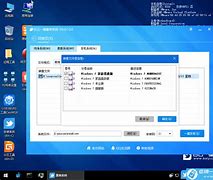
具体方法如下:
1、点击桌面右下角网络图标。
2、点击打开网络和共享中心。
3、点击左侧更改高级共享设置。
4、选择启用网络发现,启用文件共享,如果想要方便就关闭密码保护共享,保存修改。
5、回到网络和共享中心,点击防火墙,关闭防火墙。
6、右键想要共享的文件夹-》属性-》共享,点击共享。
7、单击箭头选择(或者)用户,单击添加。
8、单击用户右侧的箭头可以设置访问权限,默认为只读,设置完成,点击共享。
9、此时共享端就设置完成了,在另外一台电脑上,启用网络发现和文件共享(步骤1-4),就可以看到共享的文件了。
以上就是关于win7两台电脑怎样共享文件的方法。如果你也需要共享文件,可以试试上面的方法哦。希望对你有所帮助。
相关教程:
两台电脑怎样共享文件
上一篇:win7无法全屏怎么办游戏不能全屏的解决方法
下一篇:旗舰版iso镜像文件下载地址
我要分享:
QQ空间
新浪微博
腾讯微博
人人网
百度贴吧
豆瓣网
天涯社区
更多
win7怎么让两台电脑共享文件两台电脑怎样共享文件的方法相关教程
相关阅读
猜你喜欢
最新应用







热门应用













