
win7系统删除文档出现“正在打印文档无法删除”的提示如何解决 无法删除正在打印文档怎么办
番茄系统家园 · 2021-08-17 01:10:21
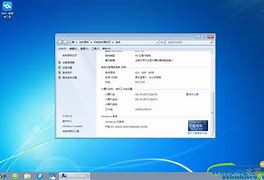
win7系统删除文档出现正在打印文档无法删除的提示如何解决
发布时间:2016-06-
发布者:系统城-
浏览数:
1435
win7纯净版系统定期会删除一些无用的文档,缓存系统盘压力,加快运行速度。但是一些用户删除文档时,常会遇到无法删除出现“正在打印文档无法删除”的提示,如果真的遇到win7系统无法删除文件提示“正在打印”的问题怎么解决?现在本文小编给大家介绍win7系统删除文档出现“正在打印文档无法删除”的提示的解决方法。
1、在“计算机”图标上右键选择“管理”;
2、在打开的计算机管理界面中,点击服务和应用程序下的“服务”,在右侧列表找到并右键“”选择“停止此服务”;
3、然后将C:\\\下的文件夹所有内容删除掉;
4、返回到刚才计算机管理界面,点击“启动此服务”,就把打印机中的文档删除掉了。
上述小编介绍关于win7系统删除文档出现“正在打印文档无法删除”的解决方法,简单设置之后,再删除文件就可以顺利操作了,是不是很简单呢?有需要的用户赶快掌握吧。
相关阅读
猜你喜欢
最新应用







热门应用













