
win7系统电脑用麦克风说话一直会有回音的解决方法
番茄系统家园 · 2021-06-26 20:32:26
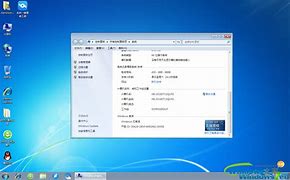
今天和大家分享一下win7系统电脑用麦克风说话一直会有回音问题的解决方法,在使用win7系统的过程中经常不知道如何去解决win7系统电脑用麦克风说话一直会有回音的问题,有什么好的办法去解决win7系统电脑用麦克风说话一直会有回音呢?小编教你只需要1、点击【开始】【控制面板】;2、在【控制面板】窗口,点击【硬件和声音】;就可以了;下面就是我给大家分享关于win7系统电脑用麦克风说话一直会有回音的详细步骤:
解决方法如下:
1、点击【开始】【控制面板】;
2、在【控制面板】窗口,点击【硬件和声音】;
3、在【硬件和声音】窗口,点击【声音】【更改系统声音】;
4、在【声音】窗口,打开【录制】选项卡,选中【麦克风默认设备】,点击【属性】按钮;
5、在【麦克风默认设备属性】窗口,打开【侦听】选项卡,将【侦听此设备】的选择去掉,最后点击【确定】按钮。
以上教程内容就是win7电脑用麦克风说话一直会有回音的解决措施了,其实麦克风有回音问题不难解决,进行一些简单设置问题即可解决了。
相关阅读
猜你喜欢
最新应用







热门应用













