
efi启动文件 efisys bin for win7 10 PC版
番茄系统家园 · 2021-08-16 18:40:20
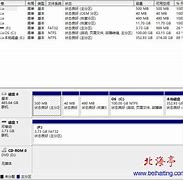
众所周知超过2T的硬盘MBR分区方式就会识别不全,改成GPT的方式可以识别,但是GPT如果用原来的BIOS是无法引导装系统了,不过如果你的主板支持EFI,那么可以用GPT+EFI的方式,支持3T大硬盘安装系统。要支持EFI就得EFI启动文件,这个文件不大1MB,需要的可以下载!
误删EFI启动项解决方法:所用道具如下
:
1、8G或以上U盘一只(4G的貌似也可以,没记错的话&;&;)
2、U盘已做好启动盘(老毛桃、大白菜之类的,一定要UD分区的,就是那种制作后剩下一部分空间可以
随意格式化而不会影响启动盘的)
3、触手可及的地方能有一个的镜像文件(ISO)
开始拯救过程:
1、系统进不去是肯定的了,进你的小U启动盘吧,进PE
2、现在的启动盘很科学,UD分区可以让你传统启动和UEFI启动(赞一个。。废话了一条)
3、进到PE了,你的U盘还剩下一部分分区,把里面重要的东西备份到电脑上
4、格式化U盘,分区为文件系统(没错,我们要做EFI启动盘)
5、把ISO镜像文件用解压缩软件解压到U盘里(根目录)
(之前提到的4GU盘也可以,大家可以试试用虚拟光驱加载ISO,然后复制除了外的文件夹到U盘里,
然后在U盘里建立一个文件夹,再把之前的文件夹里的文件放到U盘的sources里,
成功的朋友请留言告诉。)
6、如果当前安装系统等于ISO镜像系统(指的当前是Win7,镜像也是Win7的,也要同64位)
去C:\Windows\Boot\EFI\下拿出bootmgfw.efi文件放到桌面并改名bootx64.efi
7、解压完成后进U盘的efi\Microsoft\文件夹,复制boot文件夹到上一级目录
8、把PE桌面的bootx64.efi扔进U盘的efi\boot\文件夹,启动盘制作完成
9、重启到BIOS启动菜单选择界面,选UEFI:开头的那个U盘启动项,就对了。
10、Windows7会出现安装界面,先下一步,接下来就别安装了,左下角有一个修复的选项,注意
就是他,稍等-。-,提示你修复并重启,惊喜的发现进系统了
PS:Windows8/8.1的童鞋,操作大致是相同的,如果不一样,有疑问的留言哦~
免责声明: 凡标注转载/编译字样内容并非本站原创,转载目的在于传递更多信息,并不代表本网赞同其观点和对其真实性负责。如果你觉得本文好,欢迎推荐给朋友阅读;本文链接: https://m.nndssk.com/post/35937.html。



















