
win7系统4g内存怎么设置虚拟内存
番茄系统家园 · 2021-08-16 06:30:22
当前位置:win7之家win7教程win7系统4g内存怎么设置虚拟内存内存虚拟内存怎么设置最好
win7系统4g内存怎么设置虚拟内存内存虚拟内存怎么设置最好
发布时间:2020-09-03
发布者:win7之家-慧歌
浏览数:
796
虚拟内存是计算机系统内存管理的一种技术,可以暂时缓解电脑内存不够用的情况,但是如果设置不当的话就会导致系统运行缓慢的问题,今日有win7系统用户反映说自己电脑4g内存,要怎么设置虚拟内存最好,通常物理内存4G以内,虚拟内存一般设置为2倍的物理内存,针对这个问题,本文给大家讲解一下内存虚拟内存设置最好的详细步骤吧。
推荐:雨林木风win7旗舰版系统下载
具体步骤如下:
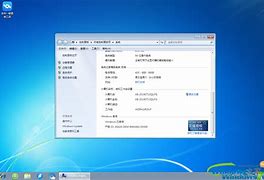
1、通过单击「开始」按钮、右键单击“计算机”,然后单击“属性”,打开“系统”;
2、在左窗格中,单击“高级系统设置”。如果系统提示您输入管理员密码或进行确认,请键入该密码或提供确认;
3、在“高级”选项卡上,在“性能”下,单击“设置”。
4、单击“高级”选项卡,然后在“虚拟内存”下,单击“更改”。
5、清除“自动管理所有驱动器的页面文件大小”复选框。
6、在“驱动器[卷标]”下,单击要更改的分页文件所在的驱动器。
7、单击“自定义大小”,在“初始大小(MB)”或“最大大小(MB)”框中键入新的大小(以兆字节为单位)。单击“设置”,然后单击“确定”。
(注意:增加大小通常不需要重新启动更改就能生效,但是如果减小大小,则需要重新启动计算机更改才能生效。我们建议您不要禁用或删除页面文件。)
虚拟内存设置大小一般为物理内存的1.5倍为好,
如果物理内存为2G,应该设置为3G=,
如果物理内存为4G,应该设置为6G=,
我的物理内存为1G,应该设置为1.5G=,
注:1G=
上面给大家讲解的便是win7系统4g内存怎么设置虚拟内存最好的详细内容,有需要的用户们可以按照上面的方法来进行设置,更多精彩内容欢迎继续关注win7之家电脑系统下载站!
上一篇:win7物理内存怎么看win7系统查看物理内存的方法




















