
苹果笔记本怎么安装双系统win7
番茄系统家园 · 2021-06-26 16:29:36
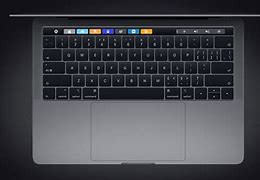
步、制作启动U盘
1
先在Mac系统中打开助理应用,如图所示
2
打开助理以后,点击“继续”按钮,如图所示
3
接下来请勾选前面二个选项,并插入一个不少于8G的用于制作启动的U盘。这里有一项很重要,那就是下载安装所需要的驱动。点击“继续”按钮,如图所示
4
随后在制作可引导的U盘系统安装盘界面中,点击“选取”按钮,如图所示
5
在选择ISO镜像时,需要选择64位系统操作系统,如图所示
6
接着就会看到正在往U盘里面拷贝安装所需要的文件,如图所示
7
当U盘安装盘制作完成以后,会进入Mac硬盘的分割界面。在这里可以手动调整会系统的硬盘空间。建议分配空间不少于30G。
8
随后系统会自动启动,并从刚刚制作好的盘启动。
END
在Mac上安装系统
下图是Mac电脑正在从U盘引导并进入系统安装界面。
当进入Windows安装界面时,保持默认设置并点击“下一步”按钮,如图所示
在安装Windows系统条款协议界面勾选接受选项,并点击“下一步”按钮,如图所示
接下来在安装系统分区界面里,选择最大的一个分区并点击“驱动器高级”选项,如图所示
随后在驱动器操作选项里点击“格式化”选项,如图所示
在弹出的警告窗口中点击“确定”按钮继续,如图所示
接着就可以点击“下一步”按钮,进行系统安装了。
等待系统的安装程序把Windows系统安装在Mac电脑上。
9
当安装完成以后,根据Windows系统的提示一步一步操作即可进入系统。
相关阅读
猜你喜欢
最新应用







热门应用













