
win7摄像头打不开 win7系统摄像头打不开怎么办
番茄系统家园 · 2021-06-26 15:55:02
当前位置:win7之家win7教程Win7摄像头打不开win7系统摄像头打不开怎么办
Win7摄像头打不开win7系统摄像头打不开怎么办
发布时间:2015-07-01
发布者:win7之家-慧歌
浏览数:
4792
现在的电脑使用已经很普遍了,而win7作为一个全新的系统,有着全新的使用体验,相信大家也都知道这个,只需打开QQ聊天框,点击视频,即可使用摄像头,很多人都喜欢使用电脑进行视频通话,但是有用户反映说win7系统中的摄像头打不开,这是怎么回事呢?下面跟大家分析一下具体的解决方法吧。
推荐:位系统下载
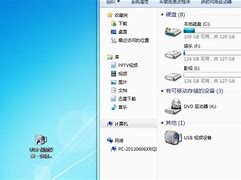
1、首先鼠标右击win7系统桌面上的“计算机”选择“管理”;
2、在弹出来的界面中单击“设备管理”;
3、进入设备管理后,找到“图像设备”找到“…”(不同机子显示不同),然后右键,选择“属性”;
4、在“驱动程序”选项卡上,单击“驱动程序详细信息”,可以看到.exe文件的详细路径(通常位于系统盘文件夹下,即:“C:\”目录);
5、在系统盘中,循路径找到这个程序文件,右键鼠标,选择“创建快捷方式”,存放到桌面上;
6、回到桌面,你会发现多了一个快捷方式,打开摄像头时,双击打开就ok了,如果还是不能打开,请鼠标右键勾选上“预览”即可。
上述跟大家介绍的就是关于win7系统摄像头打不开的详细解决步骤,有碰到这样问题的用户可参照上面的方法进行操作。
相关推荐:如何在Win7下直接打开摄像头
相关教程:
qq摄像头打不开
上一篇:判断win7电脑上是否安装或4.5的方法
下一篇:Win7配色方案怎么改win7系统更改配色方案的图文教程
相关阅读
猜你喜欢
最新应用







热门应用













