
win7自带视频录制软件使用
番茄系统家园 · 2021-08-15 11:30:17
1、录制屏幕信息
使用问题反馈录像机非常简单。在开始运行中键入psr,回车确定后,即可打开问题步骤记录器工具条界面。
此主题相关图片如下:
此主题相关图片如下:
问题步骤记录器界面简洁,录制时单击开始记录按钮后,问题步骤记录器便可以记录我们屏幕上的鼠标操作,当我们重新操作出现问题的程序时,在屏幕上每单击一次鼠标,问题步骤记录器会自动对当前屏幕进行自动截屏操作,并将每次截屏的以图片的形式进行保存到制定的文件夹中。
2、为录制屏幕添加批注
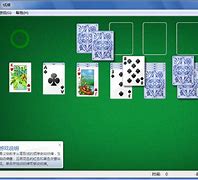
对于一些需要标明或说明的地方,我们可以为其添加一些注释说明,添加注释时,单击问题步骤记录器界面中的添加注释按钮,此时我们看到鼠标变成了一个I字,拖到鼠标可以在需要标志的界面中画出一个矩形,此时在屏幕下面弹出一个添加注释对话框,在此输入问题描述信息了。屏幕信息录制完成后,单击停止录制即可停止本次桌面录制。
录制完毕后会弹出保存对话框,在此我们可以将录制文件保存为zip压缩包。将该压缩包解压后,我们看到录制的文件并不是视频文件,而是一个报告文件。
此主题相关图片如下:
打开报告文件后,我们可以清晰的看到每一步的操作过程及截图,并高亮显示了鼠标点击区域,且支持以幻灯片的方式查看,最后我们所作的就是将这个录制文件发送给对方即可。
3、注意点
当您在开启UAC的情况下想要对某些需要管理员权限运行的程序来做屏幕录制的时候,会碰到一个提示,点击确定即可。
此主题相关图片如下:
免责声明: 凡标注转载/编译字样内容并非本站原创,转载目的在于传递更多信息,并不代表本网赞同其观点和对其真实性负责。如果你觉得本文好,欢迎推荐给朋友阅读;本文链接: https://m.nndssk.com/post/34274.html。猜你喜欢
最新应用







热门应用













