
jlink jlink
番茄系统家园 · 2021-08-15 10:30:13
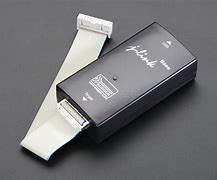
软件标签编程软件
固件修复工具
是一款非常好用的编程工具修复软件,小编还为大家带来了相应的驱动程序,J-LINK是使用过程中,如果内部固件意外损坏或丢失,请参考下面操作步骤说明,重新烧录固件。固件烧录指导,拆开,有两个短接跳线,开始短接顺序错了,然后灯就永远灭了。心中的希望。喜爱的朋友赶快到绿色资源网下载使用吧!
最新固件使用说明
但是烧固件的软件SAM-按钮一直灰色,捣鼓N遍短接跳线,依然没法刷新
后来打开设备管理器,发现USB设备识别为,搜了下,正确的应该是ATxxx字样的。于是更新驱动,手动选择驱动,替换掉那个错误的USB驱动
SAM-PROGv2.4烧写flash果然一下黑了,activeconnection是1,可以下载,点击下载,in那里走进度,等会刷写完毕,插上驱动识别OK
重写固件,解决了固件丢失,Jlink瘫痪的问题。
山寨JlinkV8在MDK4.54上升级,可能会导致丢失固件,使用AT91-ISP软件将Jlink升级到V82012最新版的原装固件,解决了这个问题,亲测MDK4.54可以升级.
升级以后,如果在老版本的MDK上使用每次仿真下载都有窗口提示,但可以正常使用。不想用新版本MDK的,请使用老版。
使用AT91-ISP烧录固件
1、安装下载好的InstallAT91-ISPv1.13.exe软件
双击InstallAT91-ISPv1.13.exe运行,选择默认设置,安装好以后,桌面上生成如下两个图标。
1.1擦除芯片并进入编程模式
1.1.1打开JLINK外壳,见到JLINK内部电路图。
1.1.2使用USB线连接JLINK与PC机,以提供JLINK工作电源。
1.1.3短接图中A的两个过孔约5秒。断开A位置的两个过孔的短接。然后拔掉JLINK与PC间的USB线(注意先后顺序)。
1.1.4短接图中,B处的两个过孔。
1.1.5使用USB线连接JLINK与PC机,至少超过10秒后,拔掉USB线,停止给JLINK供电(说明:请确保此过程中,图中B处一直处于可靠的端接状态)。
1.1.6断开图中B处的短接。
1.2更新固件
1.2.1双击桌面上的SAM-PROGv2.4图标,运行SAM-PROGv2.4烧录软件,依次进行设置。
1.2.2将JLINKV8通过USB线与PC机连接。此时,SAM-PROGv2.4软件中的WriteFlash按钮将变为有效。(注意,先打开SAM-PROGv2.4再连接JLINK与PC机)。
1.2.3点击WriteFlash按钮,烧录固件,待烧录完成后,ActiveConnection:将变为1。
1.2.4拔掉JLINK与PC机之间的USB线。
1.2.5至此,JLINKV8的固件已经更新完毕,正常情况下,连接电脑与JLINKV8时,JLINKV的指示灯将闪烁,然后常绿。请参照JLINKV8用户手册说明,使用JLINKV8进行调试仿真。
免责声明: 凡标注转载/编译字样内容并非本站原创,转载目的在于传递更多信息,并不代表本网赞同其观点和对其真实性负责。如果你觉得本文好,欢迎推荐给朋友阅读;本文链接: https://m.nndssk.com/post/34244.html。



















