
联想笔记本重装64位系统win7教程
番茄系统家园 · 2021-08-14 23:21:23
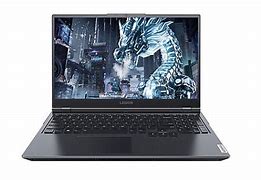
专用的联想旗舰版为满足便携式电脑的苛刻需求,使用专用的联想笔记本可以让您的电脑如虎添翼,但是联想笔记本重装64位系统win7是什么,相信大家都不太清楚,下面win7之家小编为大家介绍一下联想笔记本重装64位系统win7的方法吧。
第一步:制作大白菜U盘步骤:
先安装并运行大白菜软件,在主界面中提示你插入要制作的U盘。其它选项一般默认,如模式为HDD-,默认模式(隐藏启动),分配容量。按左下角的“一键制作U盘”,弹出警示框,如果U盘中已经没有重要文件了,按“是”即可。
联想笔记本重装64位系统图解教程图1
经过几分钟,就会完成制作,提示是否测试U盘成功与否,可以测试,也可以不测试,建议进去看一下,马上出来,在里面不要动任何功能选项。大白菜启动U盘就制作成功了,下面将进入U盘启动设置。
联想笔记本重装64位系统图解教程图2
第二步:进入大白菜启动U盘设置步骤:
一:采用F12快捷启动项进入U盘:
先把大白菜启动U盘插在电脑上,然后开机,进入画面时,按F12键,便会弹出快捷菜单项,选择其中的U盘“USB-”这一项,然后按确定,即可进入大白菜启动U盘。
联想笔记本重装64位系统图解教程图3
二:在传统模式BIOS中设置U盘启动:
插上启动U盘,打开电脑,按Del进入BIOS,有的联想电脑可能是F10或者为F2进入BOIS。
进入BIOS后,选择这一项,然后在其项下选择“”,将这一项设置为,意思是关闭此项。
联想笔记本重装64位系统win7教程图4
然后再到Startup这一项,有的电脑可能为Boot。
在其下面将UEFI/LegacyBoot这一项设置为Both。
然后在UEFI/LegacBootPriority这一项,设置为LegacyFirst(传统为先)。
联想笔记本重装64位系统win7教程图5
然后再在Boot项下:
选择Boot项或者有的电脑为BootPriorityOrder项。进入其子菜单中。
将U盘“USB-HDDSanDiskCruzerEdge”移到最上面,用+或-去移动,U盘就成为了第一启动。
然后按F10进行保存并退出,重启电脑,即自动进入U盘,就可以装系统了。
联想笔记本重装64位系统win7教程图6
第三步:笔记本w7系统下载ghost安装
进入U盘后,选择U盘菜单中第二项,用PE方式来安装GhostWin7系统。进入PE桌面后,
一,打开“大白菜PE一键装机”,
二,在出现的窗口中,先选择“还原分区”,
三,然后加载U盘中的Win7映像文件,一般会默认加载,如果没有加载,可以手动按“更多”进行加载,
四,然后选择要安装系统的磁盘分区,一般也会默认为C盘,此时要谨慎操作,要是弄错了,那就惨了,最好以磁盘的大小来判断哪个为C盘,
五,最后按“开始”装机,
联想笔记本重装64位系统win7教程图7
弹出装机前最后一个警告提示框,先勾选“完成后重启”项,如果C盘已没有重要文件,按“是”即可。
联想笔记本重装64位系统win7教程图8
还原映像文件到系统盘,大约需要几分钟,等恢复完成后,重启电脑,将进入第二阶段安装。
联想笔记本重装64位系统win7教程图9
重启电脑后,拔出U盘,
如果之前是用F12快捷菜单启动方法,这时会自动从硬盘启动。
如果之前是在BIOS中设置从U盘启动,这时就要再次进入BIOS,把从U盘启动修改为从硬盘启动,按F10保存后,重启就会从硬盘启动,进行第二阶段系统安装。
联想笔记本重装64位系统win7教程图10
在这里,将进行第二阶段安装,包括收集信息,Windows安装,注册组件,配置文件等等,最后为硬件安装驱动程序,这些都是自动安装过程,所以不再描述,这个过程大约需要一二十分钟,可以泡杯咖啡,慢慢等着就可以了。
联想笔记本重装64位系统win7教程图11
联想笔记本重装64位系统win7教程就是那么简单,如果你看了一遍还是没有学会联想笔记本重装64位系统win7的话,也没有关系,可以把教程收藏起来,多练多操作,一定可以学会的,大家也可以登陆windows7之家官网了解更多的资讯。
免责声明: 凡标注转载/编译字样内容并非本站原创,转载目的在于传递更多信息,并不代表本网赞同其观点和对其真实性负责。如果你觉得本文好,欢迎推荐给朋友阅读;本文链接: https://m.nndssk.com/post/33609.html。



















