
win7系统远程桌面连接一会自动断开如何解决
番茄系统家园 · 2021-08-14 21:00:10
当前位置:win7之家win7教程Win7系统远程桌面连接一会自动断开如何解决
Win7系统远程桌面连接一会自动断开如何解决
发布时间:2017-02-10
发布者:win7之家-慧歌
浏览数:
5985
有不少win7纯净版系统用户在进行远程桌面连接的时候,遇到这样一个现象,就是连接一会之后就会自动断开,影响了正常远程操作,要如何处理呢?本文就给大家带来Win7系统远程桌面连接一会自动断开的具体解决方案。
1、使用快捷键“开始键+R”打开运行;
2、输入命令“”并确定;
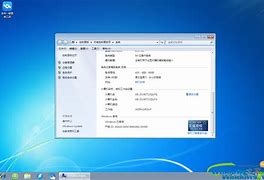
3、在打开的系统属性窗口中,单击切换到“远程”选项卡,找到并选中“允许运行任意版本远程桌面的计算机连接(较不安全)”此项,并确定;
4、完成以上设置之后,即可解决本文所说的远程桌面连接一会儿后自动断开的问题;
5、如果还是出现一会自动断开现象,要么是有其他人也在远程,你被挤掉了,要么就是其他的问题,可以通过其他远程软件来解决,比如等远程工具!
上面给大家介绍的就是关于Win7系统远程桌面连接一会自动断开如何解决的全部内容,有碰到这样情况的用户们可以采取上面的方法步骤来处理,更多精彩内容欢迎继续关注win7之家!
相关教程:
win7开机后桌面无响应
删除远程桌面连接记录
win7远程桌面连接命令
远程桌面连接证书错误
远程桌面连接服务开启
上一篇:系统远程连接提示由于以下原因无法连接怎么办
下一篇:位系统一玩dnf自动重启如何解决
相关阅读
猜你喜欢
最新应用







热门应用













