
pc纯净版win7系统安装
番茄系统家园 · 2021-06-20 09:22:05
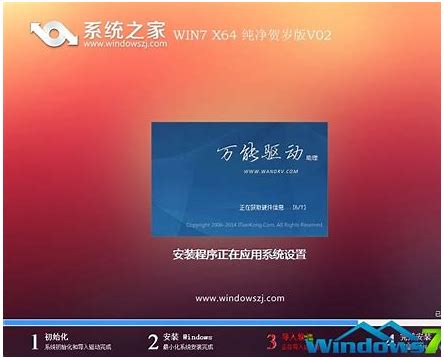
说明安装系统有很多种方式可谓条条大路通罗马这里以官网纯净版win7旗舰版为例由于安装过程中没有截屏以文字描述为多中间有遗漏或者错误欢迎说明改正。
一.资源准备
1.登陆下载大白菜一键制作U盘启动盘
a.备份U盘数据
b.大白菜下载并安装
c.利用大白菜制作U盘启动默认模式模式选择NTFS因为它支持的容量大能够承载操作系统按“一键制作usb启动盘”如果失败了点击‘升级修复u盘‘模拟启动’测试U盘启动根据是否正常’
d.模拟启动测试U盘是否可以启动
2.下载操作系统这个网站下载纯净版系统镜像
把下载资源存放到U盘
3.由于纯净版安装系统是没有网卡等驱动提前下载一块驱动软件驱动精灵
4.这样硬件就准备好了由于安装系统一般会格式化C盘所以很重要一点就是把C盘中重要文件和桌面做好备份。一切准备好了下面进行正式安装吧。
二.安装系统
1.重启电脑在启动时一直点击f11进入启动选项选择USB启动模式然后选择格式启动这样进入了大白菜安装系统中格式化C盘。
2.打开U盘选中下载好的镜像系统右击加载系统镜像为系统盘。
3.进入桌面选择进入安装页面。
4.在虚拟光驱中找到文件夹下的文件这个就是用光驱安装的Win8安装文件,选择好后按“打开”。
5.安装位置和配置位置都选择C:双系统根据需要进行选择
6.点击确定进入加载加载完成后拔下U盘重启电脑
7.电脑启动过程就开始配置注册表安装系统需要一个过程根据提示耐心等待
8.安装好之后配置语言环境、用户名、密码设置这是输入激活码选择跳过进入了新安装好的桌面
三.加载驱动
1.由于是纯净版安装是没有驱动软件的这时插入U盘安装驱动精灵。
2.进入驱动精灵点击扫描根据提示安装网卡驱动。
3.网卡驱动安装好之后继续扫面加载安装声卡等其他驱动每一项安装结束后都会提示重启有效这是都点击重启,所需要的驱动安装完毕后拔下U盘点击重启。
5.到这里系统基本上安装结束笔者经常遇到桌面右下角喇叭按钮会现实红叉可以再次打开“驱动精灵”点击“硬件检测”——声音异常系统会自动检测和修复结束后会有声音测试一般经过这一步之后都能解决
6.由于下载镜像时不是付费正版没有注册激活码可以点击“计算机”——系统属性“,最下方还没有激活可以网上下载”小马激活“进行检测激活。
四.总结
这是笔者安装数次过后总结的文档其中缺少很多装机截图其中有遗漏和错误的地方麻烦联系我进行补充修改最后感谢我的老师杜大大




















