
win7显示器不能全屏
番茄系统家园 · 2021-06-26 08:30:17
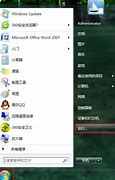
win7系统从发布到现在已经更新了数不清的版本了,每次更新都会解决一些问题,但还是难免会有win7显示器不能全屏的问题。如果你的电脑技术不够强,那可能这个win7显示器不能全屏的问题就不知所措了。想自己学习一下解决win7显示器不能全屏的问题我们就一起来往下看,按照这个步骤去处理就行了:1、在桌面上单击鼠标右键,选择菜单中的“屏幕分辨率”,所示:2、打开屏幕分辨率页面后,在分辨率设置下拉框中,将分辨率调节到最高(推荐),然后点击“确定”按钮,所示就完美的搞定了。篇幅有限,下面我们就继续来看看win7显示器不能全屏的具体处理手法。
解决方法如下:
1、在桌面上单击鼠标右键,选择菜单中的“屏幕分辨率”,如下图所示:
2、打开屏幕分辨率页面后,在分辨率设置下拉框中,将分辨率调节到最高(推荐),然后点击“确定”按钮,如下图所示:
3、接着会弹出一个窗口询问是否保存显示设置,我们点击“保存更改”按钮即可,如下图所示:
上面就是关于解决win7电脑屏幕不能满屏的方法啦,有同样情况的用户可以按照上面的方法来解决哦。
win7显示器不能全屏的具体处理手法在上面的文章中就已经说得非常详细了哦,解决方法很多种,如果你有更好的方法建议,可以给本站留言,谢谢大家。
相关阅读
猜你喜欢
最新应用







热门应用













