
win7系统操作中心总提示设置备份如何关win7操作中心怎么关闭闭【图文】
番茄系统家园 · 2021-08-14 09:20:21
当前位置:win7之家win7教程Win7系统操作中心总提示设置备份如何关闭【图文】
Win7系统操作中心总提示设置备份如何关闭【图文】
发布时间:2015-12-03
发布者:win7之家-慧歌
浏览数:
1754
在操作win7系统的时候,很多用户反映说遇到这样一个情况,就是每次win7系统开机在任务栏操作中心那边就会弹出提示设置备份,但是关闭这个提示之后,下次开机还是会弹出一样的提示,那么要怎么关闭呢?接下来小编就给大家介绍一下Win7系统操作中心总提示设置备份的具体关闭方法吧。
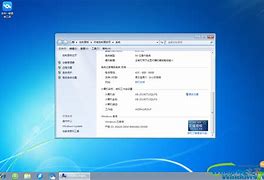
1、点击win7系统通知中心图标,点击“打开操作中心”;
2、也可以在控制面板大图标查看方式下,找到并点击“操作中心”;
3、在操作中心窗口,点击“关闭备份”的消息即可。
上面给大家介绍的就是关于Win7系统操作中心总提示设置备份如何关闭的全部内容,如果你有碰到这样的问题的话,不妨可以通过上面的方法步骤进行关闭吧,希望能够帮助到大家。
相关教程:
win7怎样系统备份
上一篇:Win7操作中心在哪win7系统怎么打开操作中心
下一篇:位系统怎么禁用驱动程序签名强制
免责声明: 凡标注转载/编译字样内容并非本站原创,转载目的在于传递更多信息,并不代表本网赞同其观点和对其真实性负责。如果你觉得本文好,欢迎推荐给朋友阅读;本文链接: https://m.nndssk.com/post/32934.html。猜你喜欢
最新应用







热门应用













