
win7旗舰版系统光盘安装教程
番茄系统家园 · 2021-08-14 08:30:11
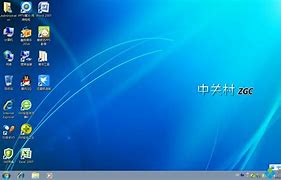
早期的系统光盘,其实也和我们现在所使用的u盘启动类似,只有让电脑读取出里面的一个启动文件,从而有办法进行后续安装系统的步骤,相信大部分的用户都不知道win7旗舰版系统光盘安装的方法,下面就让小编为大家介绍的win7的旗舰版系统的光盘安装教程吧。
如何光盘重装系统步骤:
步骤:首先进入BIOS设置光驱优先。
1)首选按Del键进入BIOS
2)通过键盘上的方向键选中
3)回车进入BIOS设置界面
4)用方向键选中或()
5)选中
win7旗舰版系统光盘安装教程图1
6)按ESC返回
7)方向键选中
8)回车,并保留参数退出
重启开始系统的安装:
1、按下电脑的启动键,把光盘插入电脑的光驱中,如图1所示:
win7旗舰版系统光盘安装教程图2
PS:电脑不启动,按下光驱弹出按钮是无法打开电脑上的光驱的。需要找一枚针,插一下开启光驱按钮旁边的小洞,光驱就会弹出来了。
2、一般的电脑在插后,电脑会自动进入启动界面,无须设置BIOS。(因为本身就设置了光盘为第一启动项)
PS:当然有些老旧的电脑开机并不会自动运行光盘,需要设置BIOS。此时,我们的做法是插入光盘后→按下Del键或者是F12(不同的主板BIOS启动键不太相同)→进入BIOS界面→选中BOOT(一般都是在BOOT中设置)→选择为电脑第一启动项→按照界面提示→按下键
win7旗舰版系统光盘安装教程图3
3.接着电脑重新启动,出现带有pressanykeytobootfromCD...字样的界面,随便按下键盘上的某个键即可。
PS:有些电脑会直接进入第4步。
win7旗舰版系统光盘安装教程图4
4.接着在出现的电脑公司功能选择项中,选择安装win7系统到C盘(此处是适用于重装的用户,若首次安装的用户就需要先对硬盘进行分区,可以选择功能4运行DiskGen分区工具),如图4所示:
win7旗舰版系统光盘安装教程图5
5.自动进行系统还原操作,如图5所示,可以看到系统还原进度界面,查看还原进度。
win7旗舰版系统光盘安装教程图6
6.由于是全自动的系统安装过程,墨染暖心只截取代表图片
win7旗舰版系统光盘安装教程图7
7.当出现如下界面时,就说明win764位操作系统安装并激活完成了。
win7旗舰版系统光盘安装教程图8
以上就是小编为大家介绍的win7旗舰版系统光盘安装教程了,相信大家都对win7的旗舰版系统的光盘安装教程都有一定的了解了吧,好了,如果大家还想了解更多的资讯敬请关注装机吧官网吧。
免责声明: 凡标注转载/编译字样内容并非本站原创,转载目的在于传递更多信息,并不代表本网赞同其观点和对其真实性负责。如果你觉得本文好,欢迎推荐给朋友阅读;本文链接: https://m.nndssk.com/post/32906.html。



















