
Win10启动项默认win7
番茄系统家园 · 2021-08-14 04:27:15
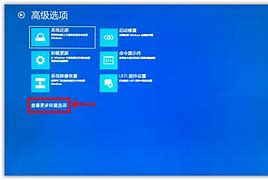
开机启动项是让我们很纠结的一个问题,除了一些必要的杀毒软件等,是默认开机启动的之外,还有许多安装的应用软件也会选择开机启动,这些开机启动项很容易导致系统开机过慢,让我们坐在电脑钱干等。因此清理开机启动项是一个很实用的方法。
一、怎样管理开机启动项
与以及之前的系统不同,在以及之后的和系统中,开机启动项的管理被移到了任务管理器里面。您可以尝试用这种方式进入任务管理器的启动标签:
在开始菜单的搜索栏(仅限),或在键盘上按Win和R组合键打开运行程序,然后输入以下命令直接打开启动标签:
在启动标签里您可以轻松地禁用或启用某个启动项。只需要右键单击该项目,然后点击禁用或启用;或者单击选中不需要的项目,然后点击右下角的禁用或启用按钮。
二、怎样添加或移Win10启动项默认win7除当前用户的开机启动项
当前用户的启动项通常都存放在两个位置:注册表和一个特殊的启动文件夹。启动文件夹是一个非常简单的管理程序的方式。此方法适用于,和以及Windows10,步骤如下:
1、在开始菜单搜索栏里(仅限Win10,Win7),或者在运行中输入以下命令:
shell:Startup
这个命令是一个用来直接打开启动文件夹的特殊的Shell命令。
当前用户的启动文件夹在这个位置(X为系统盘符,您可根据您的系统盘位置自行置换,一般为C):
X:\Users\当前用户名\AppData\Roaming\Microsoft\Windows\StartMenu\Programs\Startup
在这个文件夹中创建或删除开机启动项的快捷方式,就可以达到添加或者移除开机启动项的效果。删除不用说,若想添加启动项,可以使用新建快捷方式向导(在文件夹空白处单击右键,选择新建-快捷方式)来创建被添加的启动项的快捷方式。
同样,通过注册表编辑器也能实现对开机启动程序的管理(适用于Win7,Win8,Win8.1和Win10),步骤如下:
1、打开注册表编辑器,在开始菜单的搜索栏里或者打开运行程序,输入regedit后回车(若出现UAC提示,点击是);
免责声明: 凡标注转载/编译字样内容并非本站原创,转载目的在于传递更多信息,并不代表本网赞同其观点和对其真实性负责。如果你觉得本文好,欢迎推荐给朋友阅读;本文链接: https://m.nndssk.com/post/32716.html。



















