
win7系统如何升级到win10专业版教程
番茄系统家园 · 2021-08-14 00:40:23
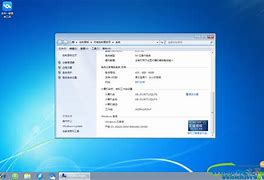
U盘装机大师一键升级win7到教程
微软自推出了系统后众人纷纷开始自动升级系统。不过自动升级系统常常出现各种不确定的问题导致升级失败这时候我们就该用成功率最高的一键U盘装系统了如何将原本的win7系统升级为系统下面将详细介绍升级过程。
第一步U盘启动盘制作工具下载
工具
U盘装机大师启动盘制作工具
版本正式版
大小
第二步U盘启动盘制作
首先准备一个U盘容量最好大于4G然后下载U盘装机大师U盘启动盘制作工具制作成U盘启动盘。
将下载好的镜像文件放进U盘启动盘中重启电脑。
第三步设置U盘启动进入pe系统
将启动模式修改硬盘成ahci模式否则安装完成系统将会出现蓝屏现象。
不同的电脑品牌其U盘启动快捷键也可能会有所不同常见的快捷键是F12和esc
将U盘装机大师u盘启动盘连接到电脑上重启/开启电脑出现开机界面时按下对应的u盘启动快捷键使用u盘启动盘进入U盘装机大师主菜单选择03.启动Windows_8_x64PE(新机器)按下回车键确认如下图所示
第四步载入镜像文件一键重装
进入win8PE系统后将会自行弹出U盘装机大师PE装机工具点击“打开”按钮找到存放于u盘启动盘中的win10系统镜像包然后在下方选择需要安装的磁盘分区点击“执行”按钮如下图所示
在所弹出的询问提示窗口直接点击“确定”按钮如下图所示
磁盘格式化完成后将会还原磁盘耐心等待win10系统镜像文件释放完成即可如下图所示
接着重启电脑后电脑就会自行完成剩余win10系统安装过程待系统安装完成后用户即可进入win10系统界面如下图所示
以上就是如何将win7系统手动升级为win10系统具体方法了希望用户通过对本文的阅读能够对U盘装系统有一个更深入的了解。
U盘装机大师官网
http://www.upandashi.com
U盘装机大师U盘启动盘制作工具
http://www.upandashi.com/down/
U盘装机大师启动盘制作教程
http://www.upandashi.com/upanqidong/
免责声明: 凡标注转载/编译字样内容并非本站原创,转载目的在于传递更多信息,并不代表本网赞同其观点和对其真实性负责。如果你觉得本文好,欢迎推荐给朋友阅读;本文链接: https://m.nndssk.com/post/32454.html。



















