
win7合并两个区无法扩展
番茄系统家园 · 2021-06-19 10:47:57
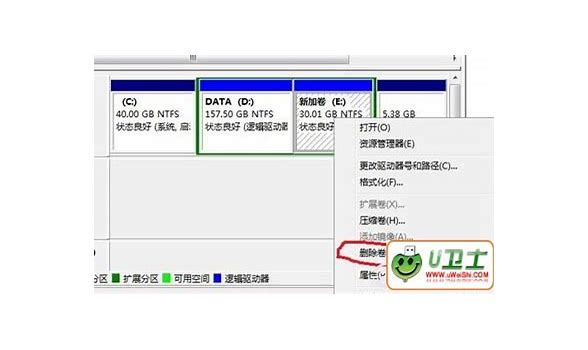
Win7系统分区无法使用扩展卷-win7卷,从而增加了磁盘容量,扩展卷不起作用
电脑杂谈 发布时间:2021-01-
请参考以下答案:百
右键单击计算机,然后选择管理菜单
查找磁盘管理
选择需要扩展的分区
注意:扩展的前提是您具有“未分配的已知”扩展空间,并且扩展只能是相邻的分区。
如何压缩卷并获取“未分配”空间,请参考:
如何通过完美的压缩量无损减少硬盘
右键单击并选择“扩展音量”
进入道路扩展向导,下一步
根据需要选择空间量
立即完成版本。
现在您可以看到该分区已成功扩展了容量。
这些文件或过程将有更多的空间。
您可用的分区位于扩展分区中,因此无法将其合并到C驱动器中。这是主要原因。
您可以下载分区助手,右键单击该可用分区,然后将其修改为主分区。
顺便说一句,您可以右键单击以使用该软件将分区合并到C驱动器。
1、首先,右键单击计算机→管理;
2、进入磁盘管理;
3、在这里,我们的E盘仍然有很多可用空间,因此如何将E盘的部分可用空间“借给”D盘;
[注意]扩展卷只能使用从相邻右磁盘压缩的压缩卷进行扩展,但是C驱动器是系统驱动器,并且磁道无法从D驱动器“借用”空间。使用此方法将无法执行驱动器win7合并两个区无法扩展的无损扩展。
4、接下来,让我们“切割”E盘并恢复到大约50G的空间;
5、然后提示它正在查询压缩空间……请稍等;
6、在弹出的压缩窗口中,如图所示,在红色框中填写要“剪切”的空间。例如,如果要切出50G,请填写大约=的数字。然后单击压缩并继续等待一段时间;
7、这时,我们看到一个绿色块,这是一个超过50G的未分配空间;
8、这时,选择D驱动器,右键单击→扩大音量;
9、在“扩展卷向导”中单击“下一步”→“下一步”→“完成”;
10、这时,我们发现D磁盘空间增加到500G。
首先,右键单击计算机→管理。
进入磁盘管理。
[注意]扩展卷只能使用从相邻右磁盘压缩的压缩卷进行扩展,但是C驱动器是系统驱动器,不能从D驱动器“借用”。使用这种方法无法对驱动器进行无损扩展。因此,扩展量的使用限制相对严格。在实际使用中,可以使用这种方法将E磁盘空间借给D,将F借给E。
接下来,从E盘“切出”大约50G的空间。在磁盘管理界面中,首先用鼠标左键选择E盘(选中后将显示对角线源代码,如图所示)。然后右键单击→压缩音量。
然后它提示正在查询压缩空间……请稍等。
在弹出的压缩窗口中,如图所示,在红色框中填写要“剪切”的空间。例如,如果要切出50G,请填写=左右的数字。然后点击压缩并继续等待一段时间。
我看到一个绿色块,它是未分配的超过50GB的空间。
这时,选择驱动器D,右键单击→扩大音量。
在“扩展卷向导”中单击“下一步”→“下一步”→“完成”。
本文标签:win7卷(1)磁盘增加容量扩展卷不起作用(1)
本文来自电脑杂谈,转载请注明本文网址:
-fly.com/a/jisuanjixue/article-345737-1.html




















