
win7系统调节显示器屏幕对比度的操作技巧
番茄系统家园 · 2021-08-13 18:01:34
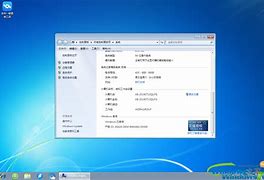
win7系统调节显示器屏幕对比度的操作技巧
屏幕的显示对我们来说也是非常关键的一个环节,在使用的过程中调节一个好的对比度能够很好的保护我们的眼睛。一般系统默认设置的对比度是不太适合一些用户观察使用的。那如果想要设置显示屏对比度又不知道怎么操作的话可以查看下面的教程,在下面的教程里小编会把调节显示屏屏幕对比度的操作技巧分享给大家,只需要跟着下面的教程操作就能轻松掌握调节显示器屏幕对比度的操作技巧,希望能够对大家有所帮助。
推荐:电脑公司位
解决方法一:
1、适用于控制面板有显卡设置选项的情况。点击开始菜单里的控制面板选项;
2、打开控制面板后,如果是以分类显示的,则先切换至大图标显示方式。点击控制面板里的控制面板选项(这里根据自己的显卡品牌选择相应的选项);
3、打开控制面板后,点击左侧显示菜单下的调整桌面颜色设置选项;
4、在颜色设置页面下,就可以拖动对比度的滑块来设置屏幕的对比度了。
解决方法2二:
1、如果控制面板里没有显卡设置选项,则可以使用第二种方法。点击控制面板里的显示;
2、打开显示设置窗口后,点击左上角的调整分辨率;
3、打开分辨率调整窗口后,点击高级设置;
4、打开高级设置窗口后,点击窗口上方的选项(根据自己的CPU品牌选择);
5、接下来点击窗口下方的;
6、打开显示处理器显示设置窗口后,依次点击我的VGA显示器>显示颜色(VGA显示器);
7、通过对比度的调节滑块设置合适的对比度即可。
上述教程就是Win7系统调节显示器屏幕对比度的两种方法,非常简单,有需要的用户可以体验,更多精彩教程内容欢迎关注系统城官网!
相关推荐:
免责声明: 凡标注转载/编译字样内容并非本站原创,转载目的在于传递更多信息,并不代表本网赞同其观点和对其真实性负责。如果你觉得本文好,欢迎推荐给朋友阅读;本文链接: https://m.nndssk.com/post/31994.html。猜你喜欢
最新应用







热门应用













