
win7系统任务栏设置成半透明的方法(图文)-系统城
番茄系统家园 · 2021-06-26 02:10:59
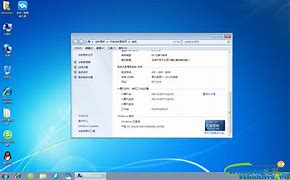
3、点击控制面板中的“外观和个性化”;
4、点击外观和个性化界面中的“更改半透明窗口颜色”;
5、点击勾选“启用透明效果”项;
6、点击“保存修改”按钮;
7、就将任务栏和窗口边框设置成半透明了。
根据以上教程设置之后,win7系统任务栏就成功设置成半透明,整体看起来是不是很美观呢?心动的用户一起来体验吧。
相关教程:
win怎么让任务栏收到一起
任务栏透明
任务栏全透明
任务栏透明
w7系统任务栏透明
上一篇:win7系统去掉登陆界面的具体方法(图文)
下一篇:win7系统任务栏跑到顶部如何恢复(图文)
我要分享:
QQ空间
新浪微博
腾讯微博
人人网
百度贴吧
豆瓣网
天涯社区
更多
win7系统任务栏设置成半透明的方法(图文)相关教程
相关阅读
猜你喜欢
最新应用







热门应用













