
win7win7系统怎么修改桌面系统怎么更改桌面
番茄系统家园 · 2021-08-13 14:10:17
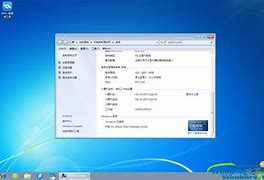
win7系统家庭版的没有个性化的设置,那么win7系统怎么更改桌面呢?今天学习啦小编与大家分享下win7系统更改桌面的具体操作步骤,有兴趣的朋友不妨了解下。
win7系统更改桌面方法
在桌面新建文件夹,或在任意盘符根目录下新建文件夹,将准备设置成桌面背景的图片下载或复制到其中。示例中将文件夹新建在桌面并命名为背景。
在桌面点击鼠标右键,在菜单栏中选择个性化。
在接下来的页面,点击下部的桌面背景。
接下来点击浏览,找到并选择刚才保存准备设置成桌面背景图片的文件夹,点击确定。
直接点击右边的全选,或只选择其中个别几张,点选的时注意要点击单张图片左上角的小方框,否则只是默认切换图片并没有勾选上。
接下来选择图片在桌面的位置,选择为填充,若图片分辨率与桌面分辨率相当,则选择适应即可。接着选择喜好的图片更换时间及切换顺序。
点击右下角保存修改,大功告成。关闭页面即可看到设置好的桌面背景。如想切换下一张桌面背景图片,可在桌面点击鼠标右键,选择下一个桌面背景。
win7更改桌面背景颜色的步骤:
1、在桌面空白处,鼠标右键选择个性化;
2、点桌面背景;
3、图片位置:选择纯色;
选择一种图片颜色,点保存修改。
win7更改桌面图标步骤:
1.桌面空白处点击右键菜单:个性化
2.个性化窗口中,点击左侧导航栏的更改桌面图标
3.通过是否打钩来设置是否显示相应的图标,如果不需要显示,取消打钩即可。
4.如果想改变桌面图标的图标样式,选中图标,点击更改图标
5.还原默认值请点击还原默认值即可。
免责声明: 凡标注转载/编译字样内容并非本站原创,转载目的在于传递更多信息,并不代表本网赞同其观点和对其真实性负责。如果你觉得本文好,欢迎推荐给朋友阅读;本文链接: https://m.nndssk.com/post/31772.html。猜你喜欢
最新应用







热门应用













