
计算机显卡故障 显卡故障诊断排解和维护的详细方法
番茄系统家园 · 2021-08-13 09:10:21
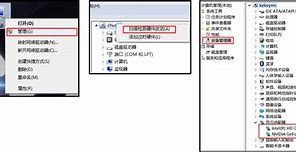
显卡对于游戏玩家来说是非常重要的显卡坏了会导致我们的电脑处于瘫痪状态一起来看看应该如何保护显卡吧。
步骤如下
1、通过蓝屏信息找到故障根源
如果你的电脑经常遇到蓝屏的问题建议搜索蓝屏时屏幕上提供的信息蓝屏时往往显示崩溃的驱动或它遇到的错误类型的信息它能够很直观的告诉我们问题所在如今在遇见的大部分蓝屏问题很可能都是由硬件故障造成的(内存比较常见)。
例如如果你发现蓝屏信息上显示是由于“”的驱动导致的蓝屏你在谷歌或者百度搜索后将发现这是的显卡驱动程序这样你只需要更新N卡的驱动程序如果仍然出现此类问题则很可能你的显卡坏了。
2、检查硬盘状态
硬盘有一个内置的(自我监测、分析和报告技术)功能。通过这个功能硬盘将自我分析和检测是否出现故障并在其完全无法工作前对你发出提醒。但这并不是完美的所以您的硬盘可能会崩溃即使说一切都无故障但其在一定程度上还是非常游泳的。
如果您看到任何种类的“错误”消息说明你的硬盘将要出现故障。你可以使用分析工具
3、内存测试
内存故障会导致各种问题。如果因为故障计算机写入数据到内存RAM但RAM返回不同的数据您可能会看到应用程序崩溃、蓝屏和文件系统损坏。
若要测试你的内存并查看它是否工作正常推荐使用内置的内存诊断工具。开始菜单直接搜索“Windows内存诊断”工具运行后内存诊断工具会将数据写入你RAM的每个区域然后读取进行测试确保所有RAM都在正常工作。
4、检查电脑有多热
你的电脑有多热计算机过热会造成电脑蓝屏系统崩溃和突然自动关机。电脑过热往往是因为电脑内部灰尘过多通风不佳风扇停止运转等原因造成的当电脑通风不畅时运行大型程序如游戏更容易造成电脑自动关机死机和蓝屏。
你可以进入计算机的bios中看到计算机各部件的温度信息当然你也可以在系统中使用一些软件进行查看如
5、对CPU进行压力测试
你可以使用一个像
喜欢对CPU超频的用户可以使用Prime95来对其超频设置进行压力测试——如果Prime95遇到错误它会限制超频以确保CPU运行温度更低更稳定。这是检测你的CPU在负载下是否稳定的好方法。
6、对显卡进行压力测试
你的显卡也可以进行压力测试。例如如果玩游戏时你的图形驱动程序崩溃游戏本身也崩溃或者你看到奇怪的图形错乱你可以运行图形基准测试工具程序比如
如果基准测试运行正常但你在玩某些游戏时出现问题也许只因为游戏本身可能有问题。
7、通过替换硬件来诊断
并不是每个硬件问题都容易诊断。如果你有一个坏的主板或电源他们的问题可能只通过与其他组件之间进行搭配才能检测出问题。直接分辨哪个部件是比较困难的除非你把它们完全替换。
确定组件是否有故障的最佳方式是替换掉它。例如如果你认为你的显卡可能会导致你的电脑蓝屏那么拔出你电脑的显卡然后替换一个新的显卡。如果一切工作流畅很可能你之前的显卡是坏的。
对于一般家庭用户并没有这么多硬件可以替换检测但它是解决问题最理想的方式。
以上就是脚本之家小编为大家讲解的Win7电脑显卡故障检测软件的使用方法需要的用户快来试试吧想了解更多精彩教程请继续关注脚本之家网站




















